Hey, nun habe ich wieder ein Arduino-Projekt am Start: Zwei-Seiten-Überwachung.
Warum, wieso, weshalb? Weil ich es kann! 😉 Ich weiß, eigentlich eine ziemlich dumme Antwort.
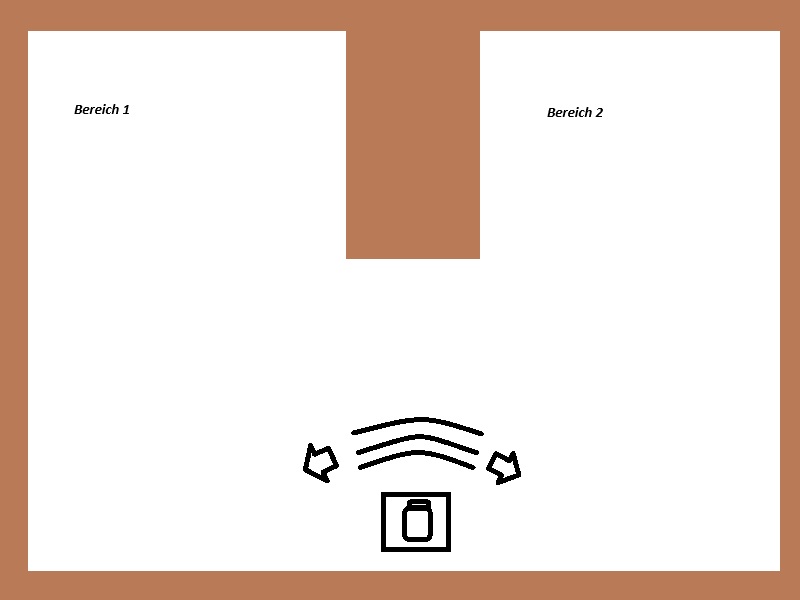
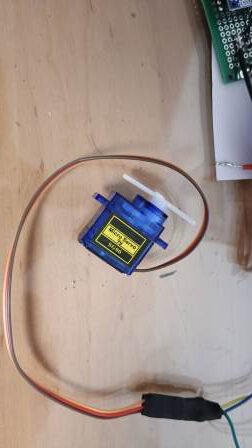
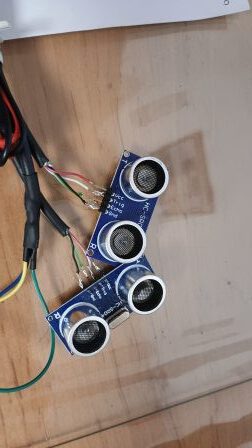
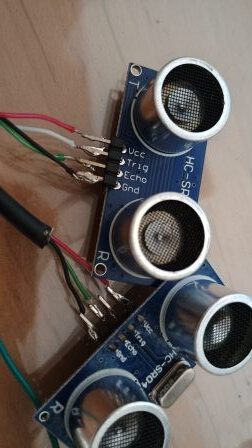
Okay, ich habe zwei nebeneinanderliegende Bereiche, die über eine Webcam überwacht werden sollen. Tja, und da ich noch zwei Ultraschallsensoren, einen kleinen Servomotor sowie einen Arduino Nano griffbereit hatte – ach ja, auch noch eine IP-Kamera – wollte ich die Gelegenheit nutzen.
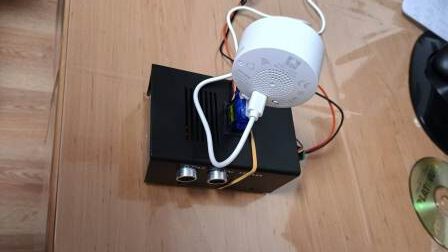
Ein altes Kunststoffgehäuse war ebenfalls noch vorhanden. Also stand dem Projekt nichts mehr im Weg.
Also erst einmal ein kleines Programm, das die Steuerung des Servomotors sowie die Richtungen über die beiden Ultraschallsensoren auf Bewegungen überwacht. Wird über einen der beiden Ultraschallsensoren eine Bewegung erkannt, soll sich der Servomotor in die entsprechende Richtung bewegen.
Der Ablauf des Programms ist recht einfach: In gewissen Abständen werden Messungen durchgeführt. Dabei musste ich darauf achten, dass sich die beiden Ultraschallsensoren nicht gegenseitig beeinflussen, zum Beispiel durch Reflexionen ihrer eigenen Signale. Deshalb werden die Messungen immer abwechselnd durchgeführt.
Außerdem soll die Position des Servomotors auf der zuletzt erkannten Richtung stehen bleiben, bis auf der anderen Seite eine neue Bewegung erkannt wird.
Und was auf den Servomotor kommt, ist wohl klar: die Kamera. 😉
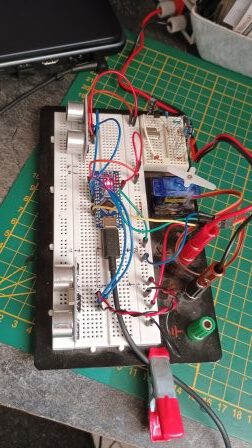
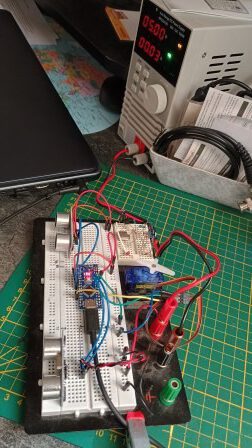
Na gut, im Grunde war alles klar. Also wurde zunächst alles auf dem Steckboard aufgebaut und miteinander verbunden. Denn so lässt sich erst einmal alles gut testen und das Programm mit den ersten Testparametern optimieren. Also Messzeiten und Intervalle etwas abgleichen.
Zuerst wird nur auf eine Entfernung von 20 cm getestet. Später wird der Messbereich dann auf 2 bis 3 Meter erweitert.
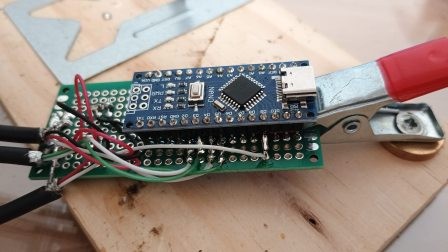
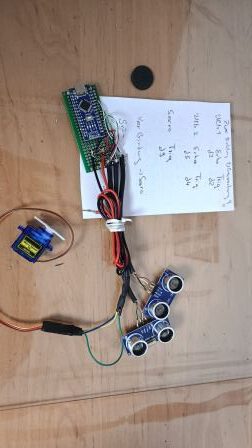
So, nachdem die ersten Tests zufriedenstellend verlaufen sind, kann alles zusammen gelötet werden. Als Grundlage dient eine Lochrasterplatine, auf der der Arduino montiert wird. Darüber werden anschließend auch die beiden Ultraschallsensoren sowie der Servomotor angeschlossen.
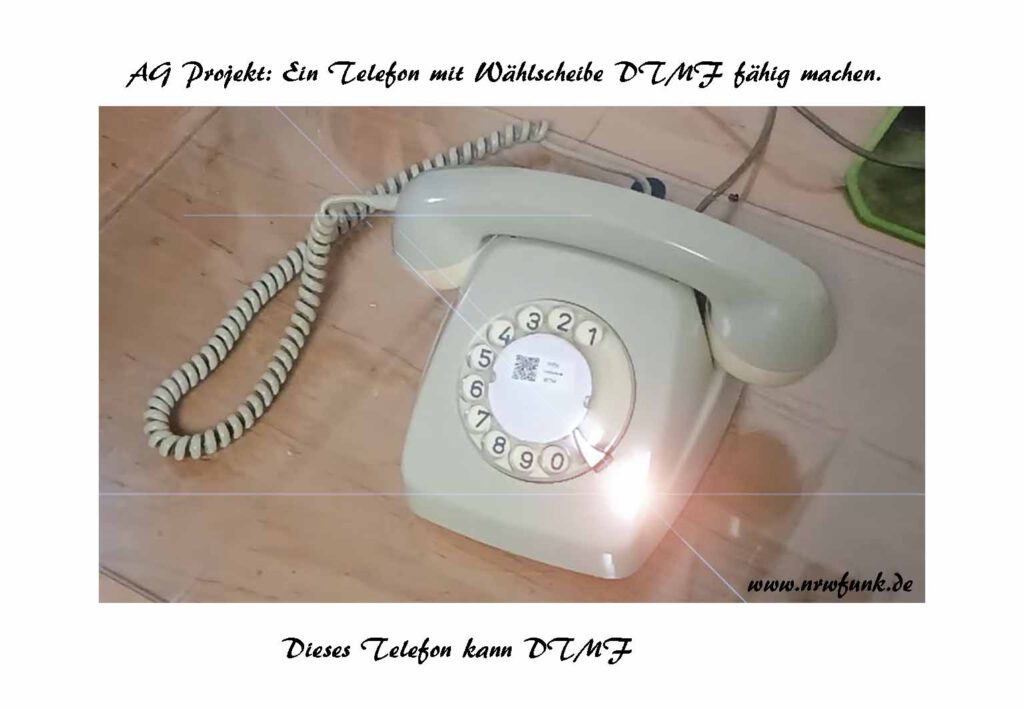
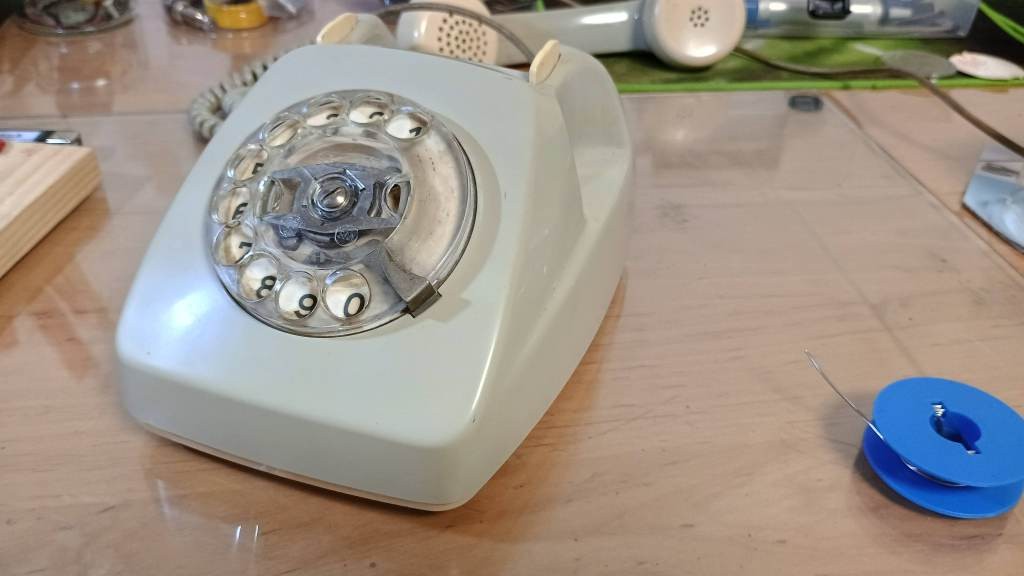
In diesem Projekt hier soll ein Wählscheibentelefon mit DTMF (dual-tone multi-frequency ‚Doppelton-Mehrfrequenz) erweitert werden. Es ist später als AG-Projekt für das RTM Radio und Telefon-Museum in Rheda-Wiedenbrück gedacht.
Wie ist es dazu gekommen? Na inzwischen ist ja bekannt dass ich das Radio und Telefon-Museum, bei entsprechendem Zeitfenster 😉 unterstütze. Hier hauptsächlich im technischen Bereich. Nun hat mich Dirk und Wilfried gefragt ob ich einen Übersetzer eines Wählscheibentelefons mit Impulsverfahren zu einem DTMF-Verfahren umbauen kann. Die Idee ist nicht neu und im Internet gibt es auch schon diverse Seiten dazu. Dirk hat mir die Internetseite von Klaus Taeuble (https://taeubl.de/IWV-MFV/) gezeigt. Wer sich in die Materie einarbeiten möchte, die Seite ist ein guter Anlaufpunkt. Ich beschreibe hier einen etwas anderen Weg und auch die Schritte, wie ich an die Sache rangegangen bin.
Also was soll geschehen. Es muss eine Schaltung gebaut werden und ein Programm soll später die Steuerung übernehmen. Dazu benötige ich unter anderem, Schaltplan, Platine, Bauteile, der Chip ATtiny (AVR), ein Programm muss programmiert werden, welches dann auch auf dem ATtiny gespeichert werden muss usw. Also wer mit programmieren nichts an der Mütze hat und für diejenigen welche Worte wie Programmer, AVR-Mikrocontroller, ATmega, ATtiny, EEPROM nichts anfangen können, dem würde ich von diesem Projekt abraten. Denn die technische Seite ist nachbaubar. Und auch hier muss man sich schon auskennen um zu wissen wie sich die Bauteile verhalten. Also deren Bauteileigenschaften z.B. Bipolar oder Polar. Und beim nachbauen sollte man die Bauteile auch testen (Funktion vorhanden? ) und prüfen (ist es das richtige Bauteil, Transistor PNP oder NPN ?) können. Die andere Seite ist das programmieren. Quelltexte und Code verstehen, um das Programm anzupassen. Denn das ist zu 95% fast immer nötig. Zum Glück ist das Wort Nerd inzwischen nicht mehr als Nachteil anzusehen 🙂
Vom RTM wurde mir einiges übergeben. Eine Schachtel mit einigen ATtiny ICs verschiedene Versionen ATtiny 2313, ATtiny 2313A und ATtiny 2313V. Die ATtiny’s sind alle in ihrer Grundbeschaltung gleich, was zu erwähnen ist, die V-Version braucht eine geringere Spannung von 1.8 Volt. Diese hätte ich später in meinem Projekt nutzen sollen ;-). Dann waren noch ein paar Adapter zur Aufnahme des Chips mit dabei. Und von Wilfried habe ich noch eine Arduino Kiste mit diversen Bauteilen bekommen, vielen Dank noch mal.
Nun, als erstes habe ich mich auch an die Internet-Seite von Klaus gehalten. Schaltplan nachgebaut (Bitte auf der Seite https://taeubl.de/IWV-MFV/ schauen.) Was auch soweit kein Problem ist. Sehr gut und auch für Anfänger geeignet. Da ich es mir einfach machen wollte habe ich auch das Programm von Klaus seiner Seite genommen, Danke schonmal für das Online stellen. Klaus hat eine .bas Datei und eine .hex Datei zu Verfügung gestellt. Falls man noch nicht weggeklickt hat, .bas sagt mir das es eine Bascom Datei ist und die .hex ist die Datei welche dann vom PC Programm (hier gibt es viele, ich nutze Microchip-Studio hauptsächlich) über den Programmer auf das IC geflasht wird.
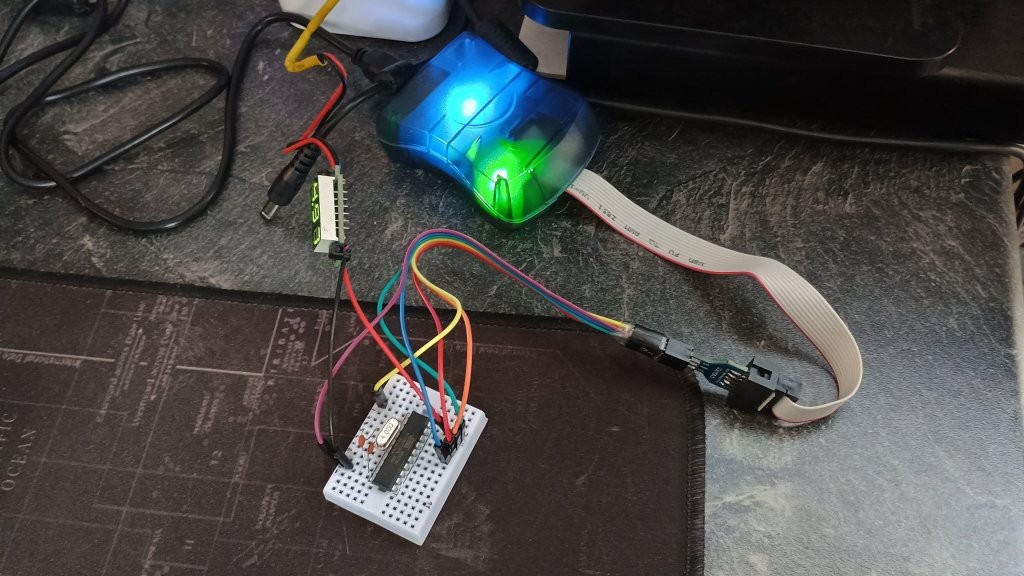
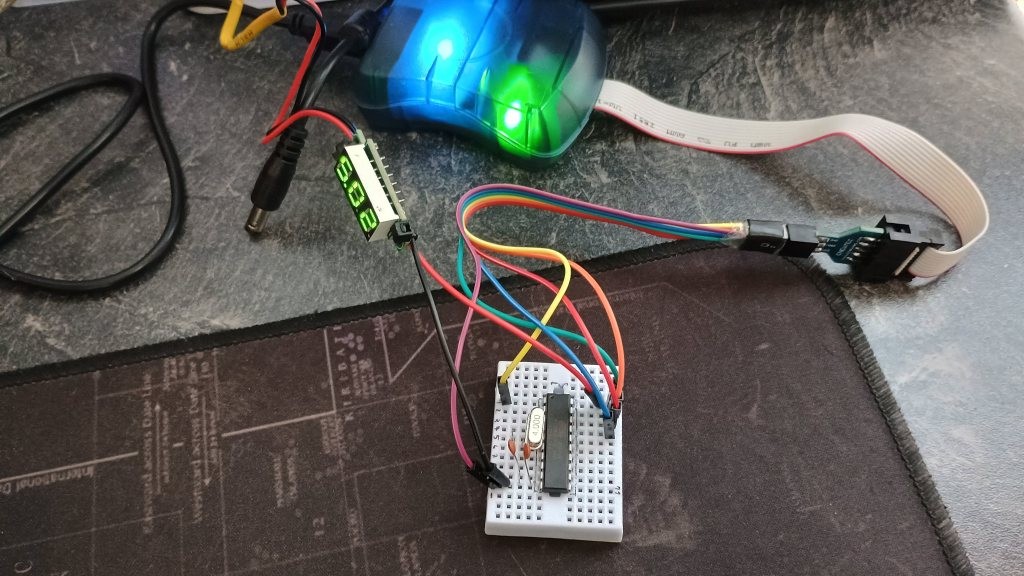
Hier ist der Programmer zu sehen mit dem ich das Programm auf dem ATtiny geflasht habe. Zusätzlich ist noch eine separate Spannungsversorgung angeschlossen. Den Chip habe ich, wie hier zu sehen, auf einem Steckboard positioniert. Immer wenn ich Chip oder IC schreibe meine ich den ATtiny.
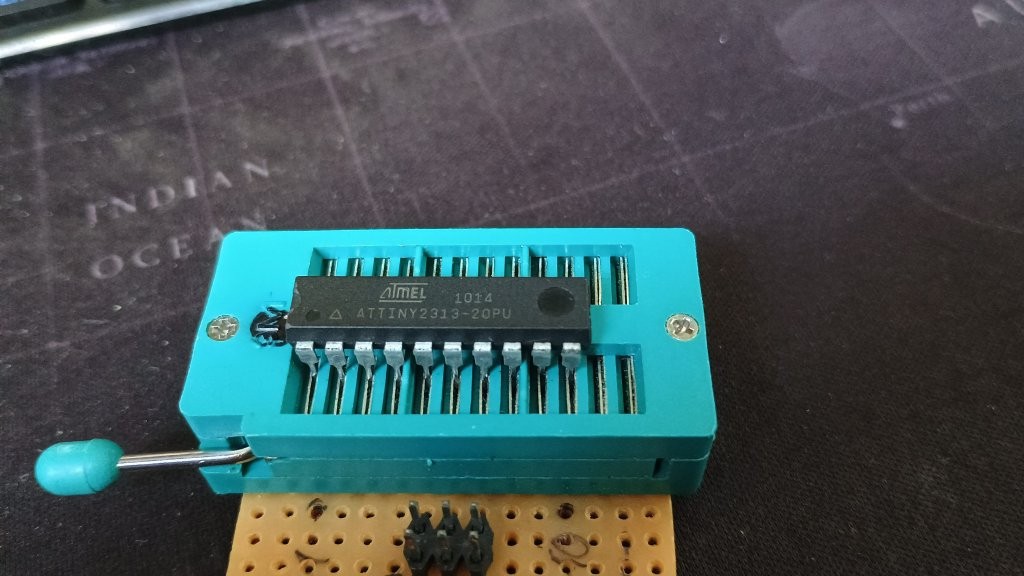
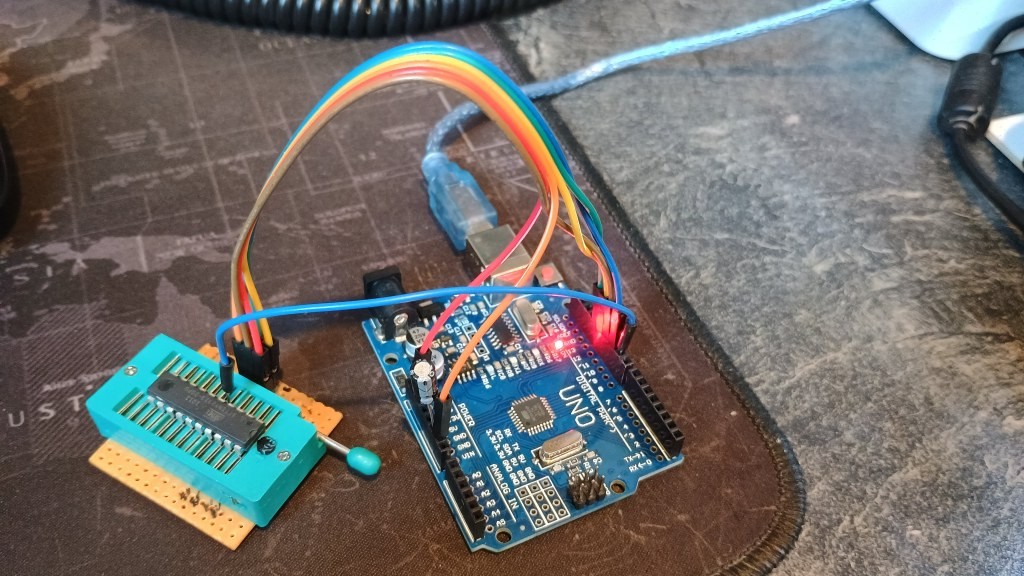
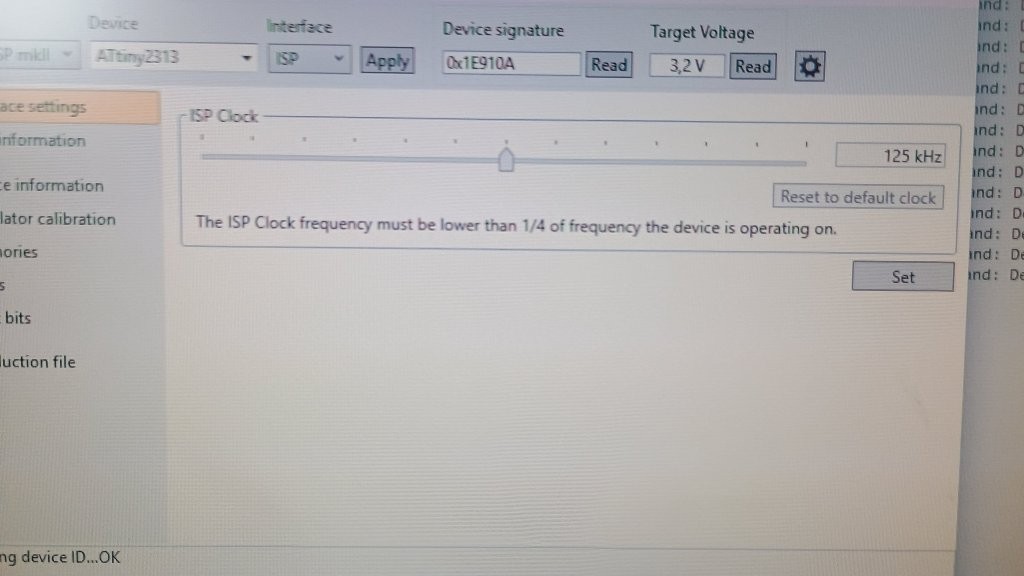
Also habe ich einen ATtiny2313 genommen, und da war schon die erste Hürde. Mit bei den Sachen war ein DIP-Board, welches schon fertig aufgelötet ist, mit entsprechenden Anschlüssen, um den IC zu programmieren. Aber er wurde nicht erkannt. Das ist komisch, ist aber so.
Da ich nicht das erste Mal AVRs programmiert habe, wusste ich, es kann nicht am Programmer liegen. Dann habe ich das DIP-Board durchgeprüft, ob alle nötigen Verbindungen zum Beschreiben auch passen.
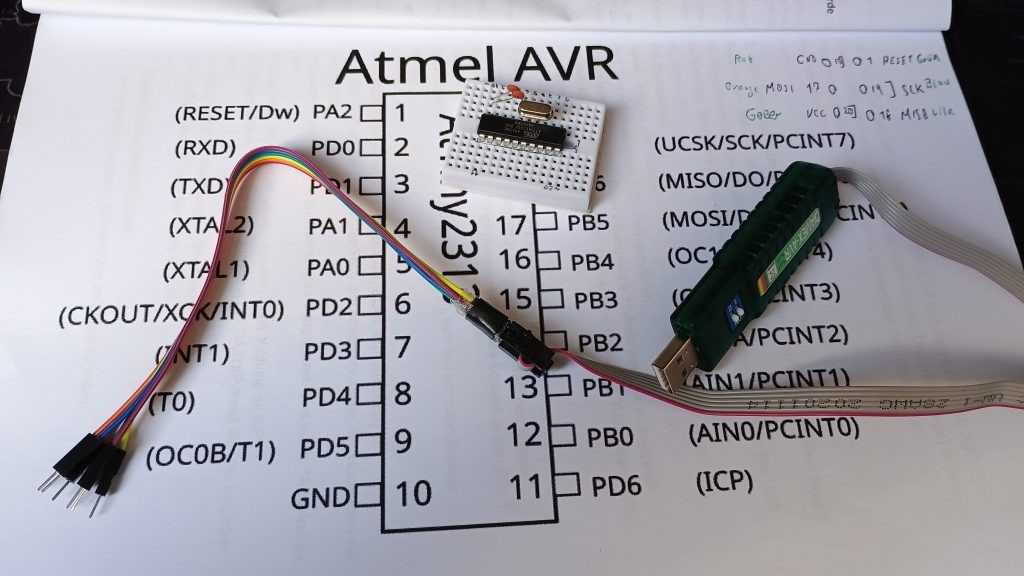
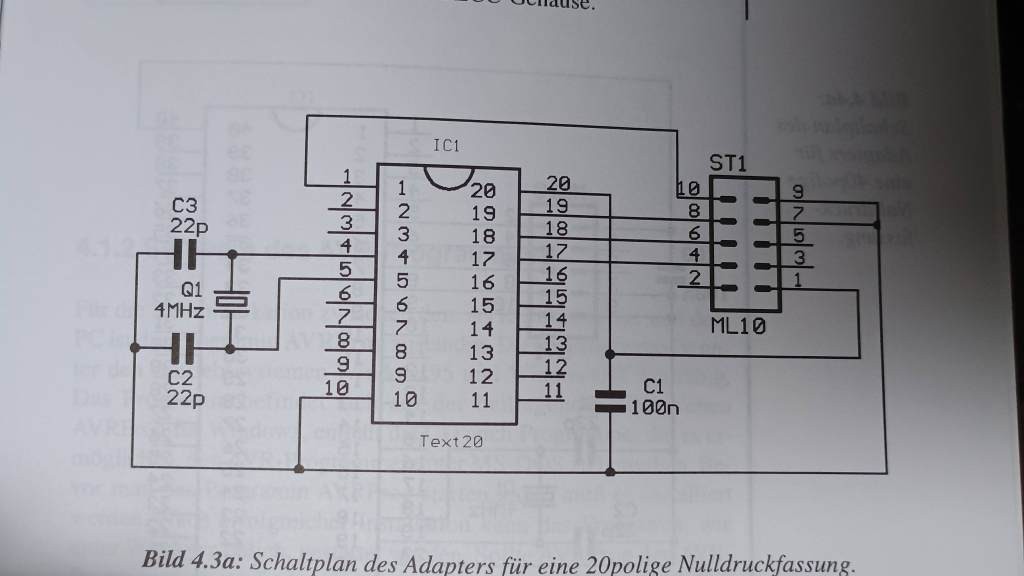
Also die vier wichtigen sind: dW (Reset Pin 1), SCK (Clock Pin 19), MISO (Data Out Pin 18) und MOSI (Data In Pin 17). Zu den vier wichtigen nicht vergessen: GND (Ground bzw. Minus, Pin 10) und VCC (+1,8 V bis +5,5 V je nach Typ, an Pin 20).
Diese Verbindungen waren soweit ok. Dann habe ich noch zwei weitere Programmer genommen, aber die ICs haben sich nicht ansprechen lassen???
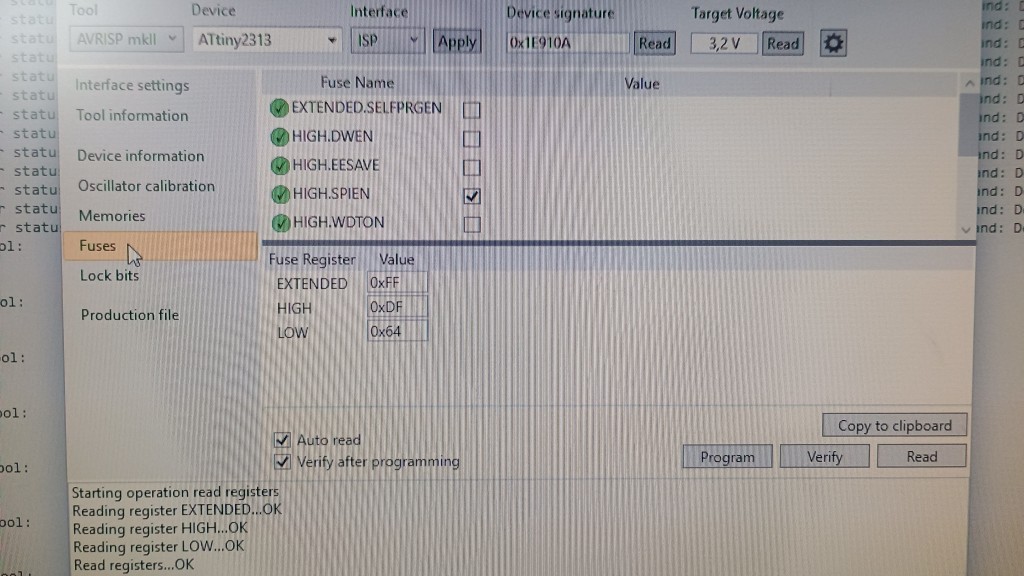
Also, was konnte hier nun passiert sein? Es gibt so ganz billige China-Ware (meist Clones), da funktioniert die interne Taktung nicht. Was auch sein kann: die ICs wurden schon einmal umgetaktet und sind damit nicht mehr im Neuzustand.
Wenn die Taktung nicht stimmt, dann passt auch die Schreibgeschwindigkeit nicht und der IC bleibt im Schlafmodus. Was auch sein kann: der Reset-Pin 1 ist abgeschaltet. Dann hilft quasi nur noch ein High-Voltage-Programmer. Dieser legt mit einer hohen Spannung den Reset-Pin an, und der IC wird dann quasi zur Beschreibung gezwungen.
Solch einen Programmer habe ich aber nicht. Also blieb mir nur die Hoffnung, den IC mit einer fremden Taktung zu stimulieren 😉
Und tatsächlich: der ATtiny ist „wach“ geworden. Ich habe aber nicht alle ATtinys getestet. Einige gingen überhaupt nicht, andere schon.
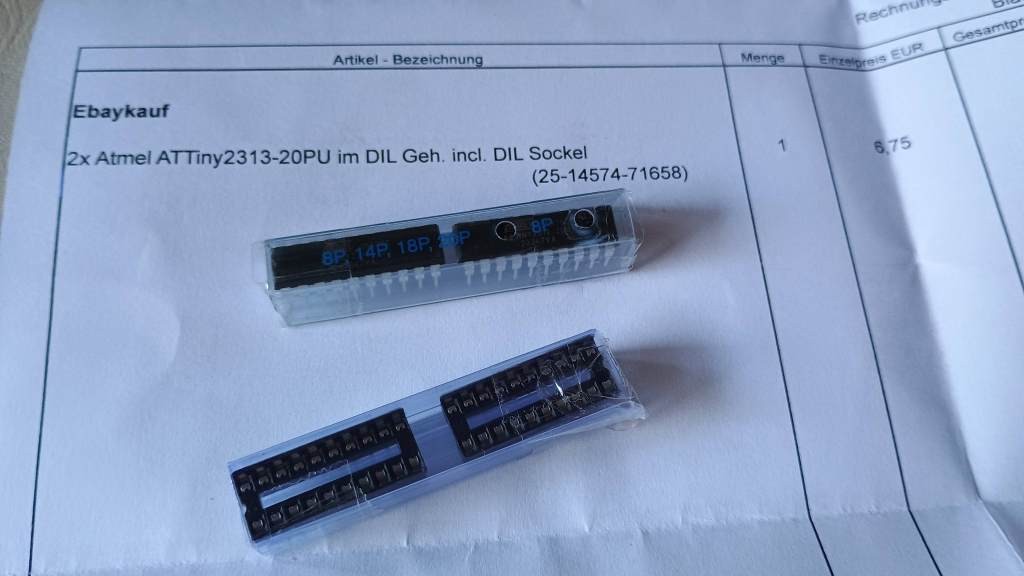
Da ich mir nicht ganz sicher war, was mit den ICs vom RTM ist, habe ich mir zwei neue bestellt. Damit hat alles auf Anhieb geklappt.
Hier die zwei neuen ATtiny2313. Im Nachhinein hätte ich wegen dem niedrigen Strom aus dem Telefon den V-Type nehmen sollen, der arbeitet schon ab +1,8 Volt. Sollte sich jemand mit dem Projekt wirklich auseinandersetzen, dann empfehle ich den ATtiny2313V.
Das Programm von Klaus auf den Chip: Hier muss man zwingend beachten, dass man den entsprechenden Quarz mit 4,9152 MHz nutzt, welcher auch von Klaus verwendet wird. Klaus schreibt, er habe diesen Quarz genommen, da er gut beschaffbar ist.
Das ist zwar nicht der gängigste Quarz – zumindest bei mir nicht –, aber die DTMF-Tonfrequenzen lassen sich mit der Frequenz 4,9152 MHz nahezu sauber erzeugen. Ich gehe davon aus, dass das auch ein Grund für diesen Quarz ist.
Also habe ich einen 4-MHz-Quarz genommen und das Programm entsprechend angepasst. Beim Programmieren muss man dann auch darauf achten, dass der IC auf externe Taktung umgestellt wird. Im Auslieferungszustand ist die interne Taktung aktiv und liegt bei 1 MHz.
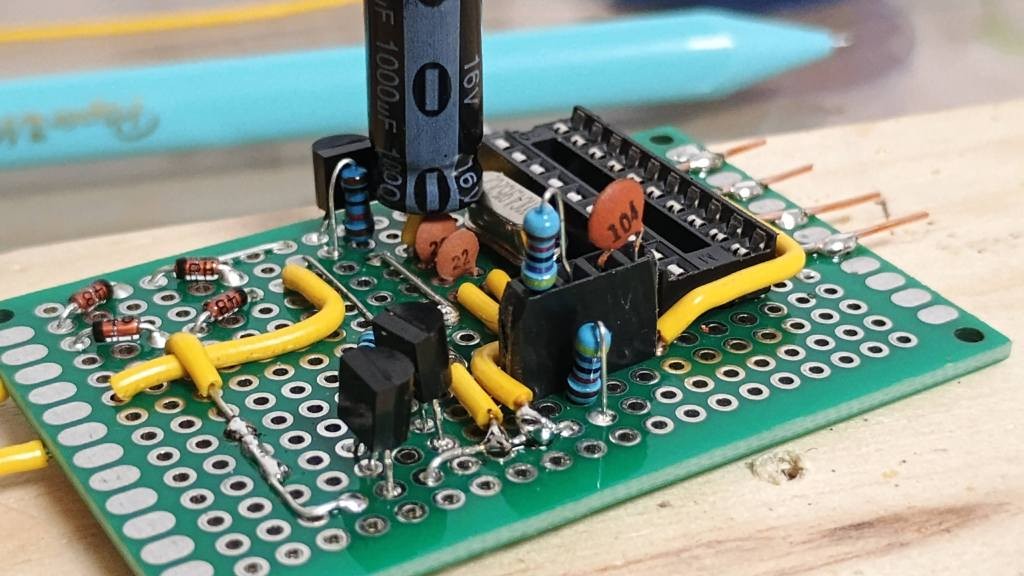
Hier ist die nachgebaute Schaltung von Klaus’ Seite zu sehen, mit dem später nachbestellten Quarz 4,9152 MHz.
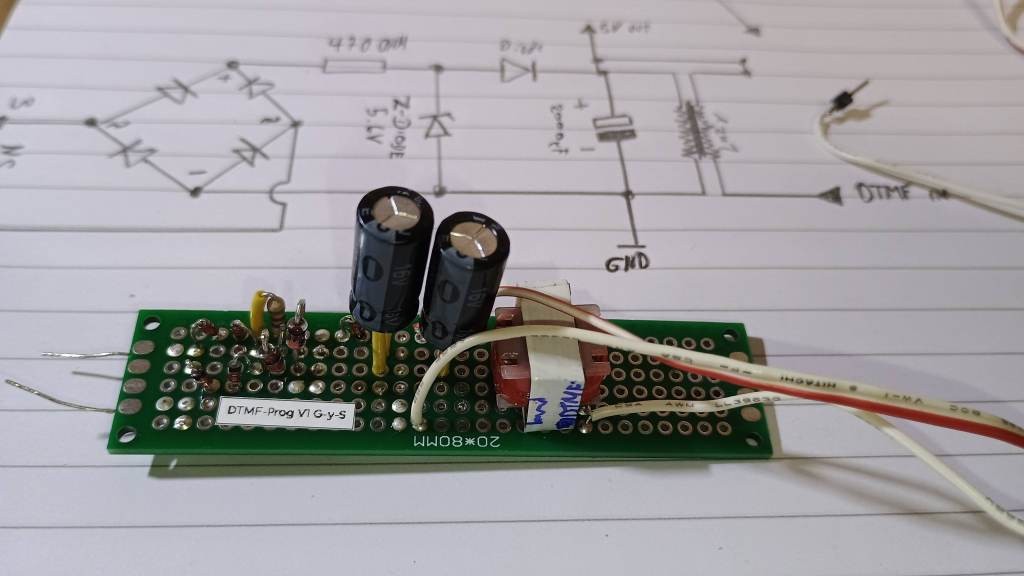
Was sofort zu sehen ist, sind die vier Dioden, welche zusammen in der Beschaltung einem Brückengleichrichter entsprechen. Kurz gesagt: Wechselspannung rein und Gleichspannung raus.
Dann die Z-Diode in Kombination mit einem Widerstand, um auf 5 Volt zu gelangen (die Z-Diode ist durch einen Transistor verdeckt).
Der Elko, welcher die Spannungsversorgung aufrechterhält und auch glättet.
Der erste Transistor hinter dem Elko, welcher die ankommende Spannung an den Elko abgibt.
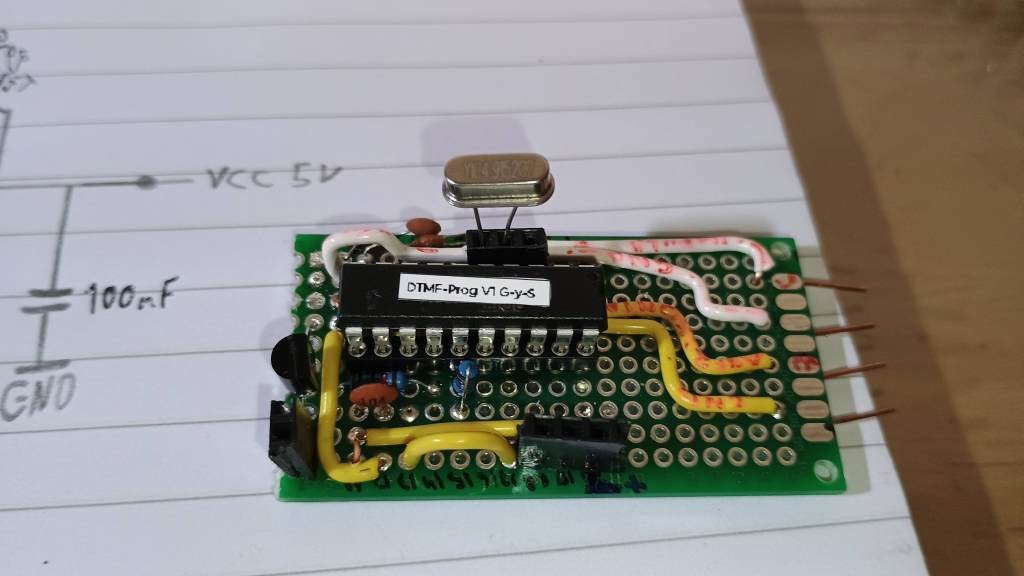
Die DIP-Fassung für den ATtiny – dieser ist hier noch nicht aufgesteckt.
Dann vom IC der DTMF-Ausgang gegen Gleichspannung durch den Kondensator (bipolar) abgekoppelt, weiter über einen Vorwiderstand zur Basis der kleinen Verstärkerschaltung (Darlington-Schaltung), welche mit dem ersten Transistor verbunden ist.
Über die Darlington-Schaltung wird das Signal wieder in die Telefonverbindung zurückgeführt.
Dann noch die „Be-Quarzung“, damit der ATtiny auch „wach“ wird.
Die Schaltung und das Programm gibt es bei Klaus auf der Seite 🙂
Ich habe mir gedacht: Wenn ich so etwas baue, ist es doch gut, wenn man die Zwischenschritte einzeln anhören oder testen kann – also Schritt für Schritt. Das Ganze quasi in Module zerlegt.
Ich bin auch etwas anders an die Sache herangegangen:
Schritt 1: Ein Programm schreiben, welches die DTMF-Töne ausgibt. Schritt 2: Ein kleines Modul erstellen mit einem Ausgang, der ausreichend stark ist, um einen kleinen Lautsprecher zu betreiben. Schritt 3: Ein Modul zur Spannungsversorgung aus der Telefonleitung – quasi das Netzteil. Schritt 4: Eine kleine Spannungsregelung (Lautstärkeregler), um das Signal in die Telefonleitung einzubringen. Schritt 5: Einbau ins Telefon 🙂
Schritt 1, das Programm: Der Ablauf ist recht simpel. Der ATtiny wartet darauf, dass sich die Wählscheibe aufzieht. Dies misst er über PD3, das ist am IC-Pin 7.
Wird erkannt, dass sich die Wählscheibe nicht mehr in Grundstellung befindet, so aktiviert er die Impulsmessung an PD2, das ist am IC-Pin 6.
Er zählt nun die Impulse der Wählscheibe. Diese berechnet der ATtiny, um auf die richtige DTMF-Frequenz zu kommen. Diese wird dann über PB3, das ist Pin 15, ausgegeben.
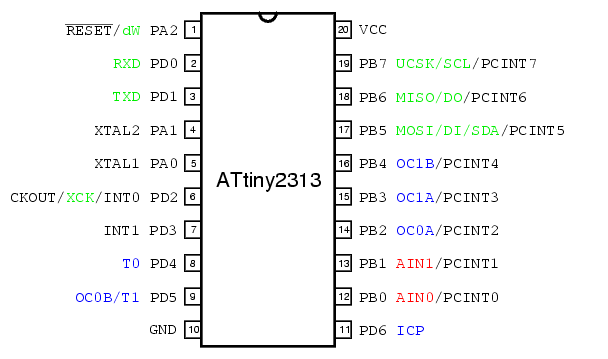
Wenn wir schon die ganze Zeit von der Belegung des ATtinys sprechen, ist es auch sinnvoll, mal ein Pinout hier zu zeigen.
Ich habe im Programm zwar den richtigen Pin 15 für den Lautsprecherausgang programmiert, aber dummerweise als Info im Programm Pin 14 geschrieben.
Was war das Resultat? Man hört nichts 🙁
Erst beim Vergleich ist es mir aufgefallen. 40 Minuten für Fehlersuche sind draufgegangen, denn wo sucht der Programmierer zuerst? Klar, im Code!
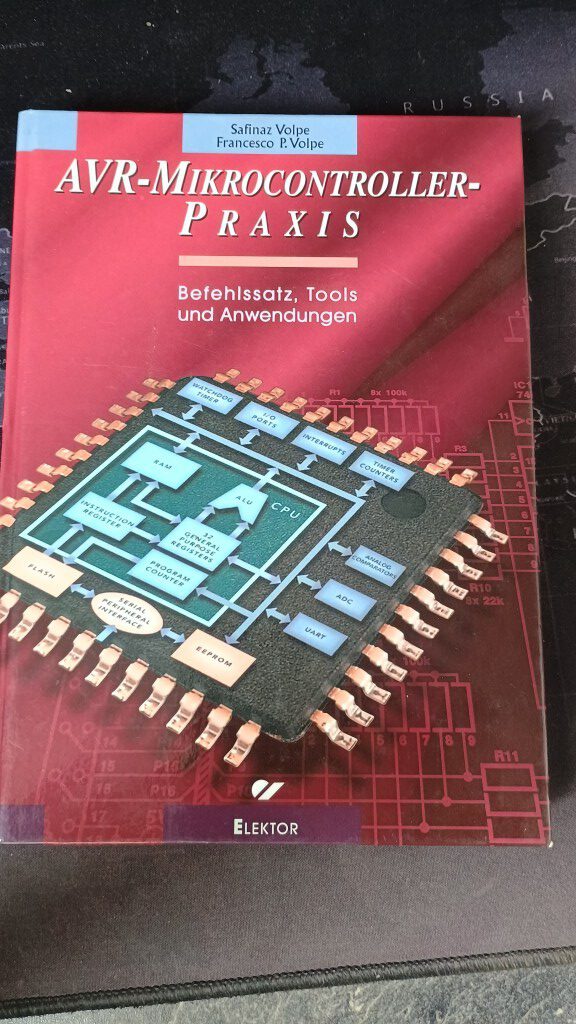
Wer sich ein bisschen mit AVR-Mikrocontrollern auseinandersetzen möchte, dem kann ich dieses Buch empfehlen. Es erklärt gut, wie so ein AVR funktioniert und wie die Speicher im Chip beschrieben werden – also wie der Programmcode auf den Mikrocontroller gelangt.
Dieses Buch bezieht sich vor allem auf die ATmega-Mikrocontroller, aber das lässt sich auch gut auf die ATtiny-Familie übertragen.
Ich habe dieses Buch schon lange im Besitz, und es ist heute sehr wahrscheinlich nicht mehr auf dem neuesten Stand. Es sollte aber gebraucht günstig zu bekommen sein. Die ISBN ist 3-89576-063-3.
Und welch ein Wunder: Die Mikrocontroller lassen sich immer noch genauso beschreiben.
Gegenwärtig würde ich aber eher zu Arduino und Co. wechseln. Für Anfänger und auch Fortgeschrittene ersparen diese viel Arbeit und haben bereits einen eigenen Bootloader. Mit anderen Worten: Ein Arduino oder Banana Pi oder Raspberry Pi usw. werden einfach über ein USB-Kabel angeschlossen und können dann über die entsprechende IDE programmiert werden.
Die Teile kosten heute auch nicht mehr die Welt und lassen sich ebenfalls nutzen, um dieses Projekt hier zu realisieren. Aber darum soll es hier nicht gehen.
Da ich damals mit AVR-Programmierung einiges gemacht hatte und in diesem Buch die Bequarzung mit 4 MHz vorgeschlagen wurde, ist das der Grund, warum ich noch ein paar 4-MHz-Quarze vorrätig hatte, wie oben schon erwähnt.
Und ein Zufall: Die 22 pF waren auch vorhanden 🙂
Ab hier ist es dann interessant für diejenigen welche immer noch am Ball geblieben sind und sich vorstellen können selbst diese Projekt umzusetzen um ein eigenes altes Telefon zu nutzen. Den Spass mit Coden und Programmieren könnt ihr umgehen denn ich hänge die Datein hier unten an. So müßt ihr nur noch das Programm auf den ATtiny bekommen, Fragen wie das geht vorzugsweise an Google und Co. Ich habe leider nicht immer die Zeit und darum kann es sein das Antworten spät kommen. Ich werde hier auch alternative Beispiele nennen. Weil mit DTMF kann man ja noch bissel mehr machen.
Schritt 2, das Modul zum Anschluss eines Lautsprechers: Also, das Programm ist nun auf den ATtiny2313 aufgespielt. Um zu testen, ob es arbeitet und alle Einstellungen richtig sind (Töne, Quarz, Berechnungen, Pinbelegungen, Timer), ist nun das erste Modul dran.
Der Aufbau ist sehr einfach, aber man hat sofort die Gewissheit, dass alles wie gewünscht funktioniert. Und wenn nicht, ist es auch kein Problem, denn viel zum Überprüfen ist ja gar nicht vorhanden.
Der Lautsprecher wird mit der einen Seite (Minus) an DTMF OUT angeschlossen, und die andere Seite kommt an VCC 5 V (Plus) dran. Das reicht für einen kleinen Lautsprecher.
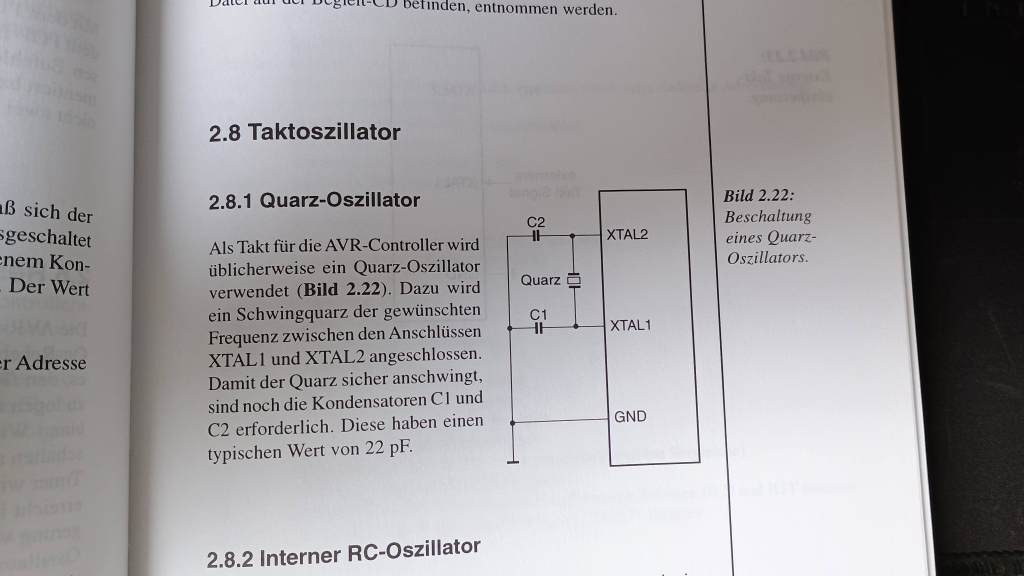
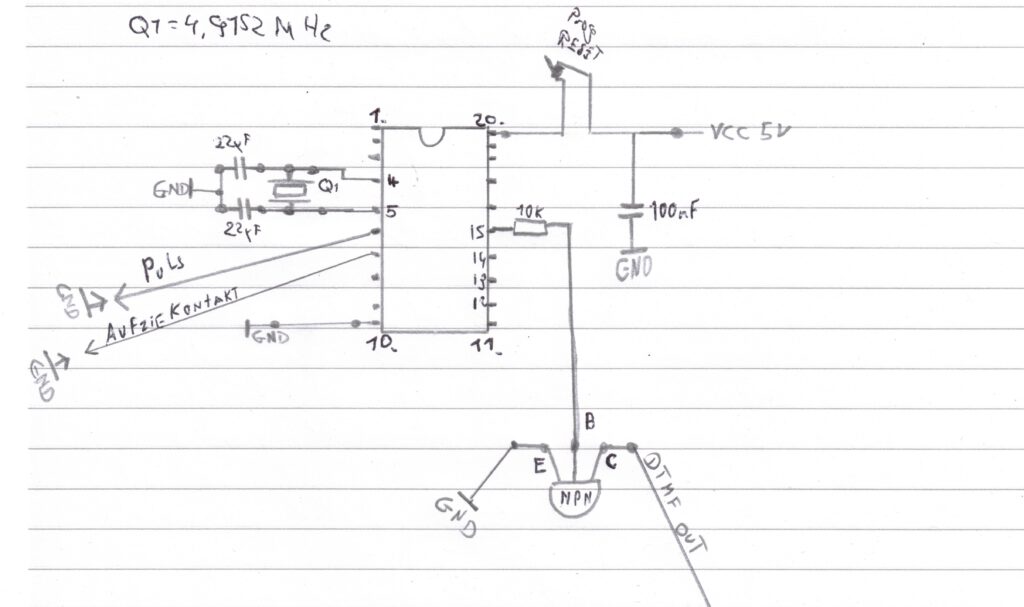
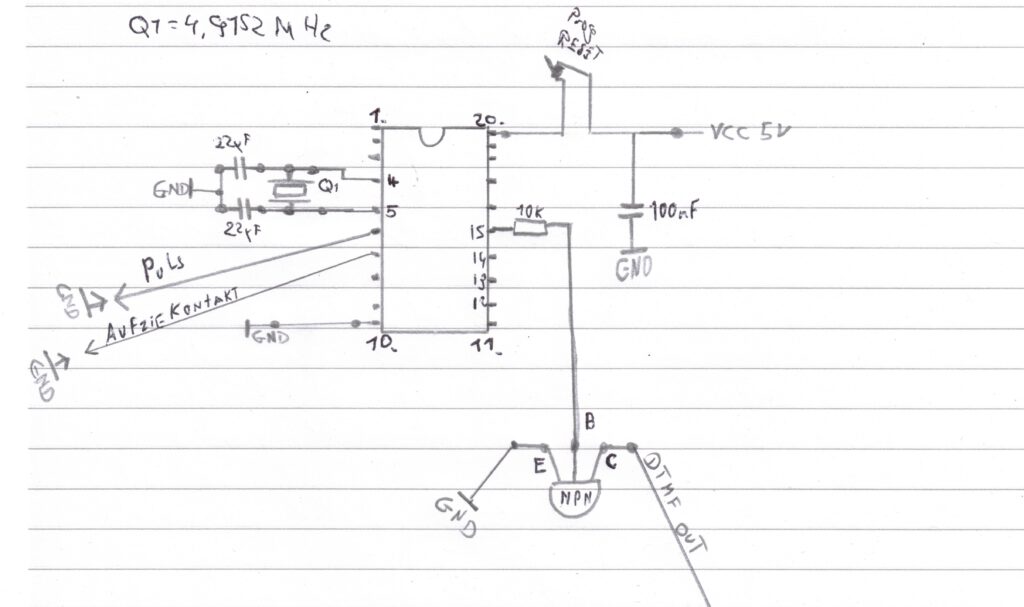
Die Schaltung ist einfach zu verstehen: An Pin 4 und 5 des ATtiny kommt der Quarz 4,9152 MHz mit jeweils einem Beinchen. An beiden Beinchen kommen auch die beiden Keramikkondensatoren mit 22 pF. Warum das so sein muss, hatte ich ja schon erklärt.
Von der Wählscheibe kommt ein Kontakt (Aufziekontakt) an Pin 7 und ein Kontakt vom Pulsgeber an Pin 6. Die anderen beiden Kontakte der Wählscheibe gehen auf GND (Minus).
Keine Panik auf der Titanic, ich erkläre die Wählscheibe noch 😉
Pin 10 des ATtiny kommt auf GND (Minus), Pin 20 kommt über einen Schalter an +5 V (der Schalter ist nicht unwichtig! Man kann das Ganze dadurch ein- und ausschalten ;-)).
Ein kleiner Keramikkondensator mit 100 nF kommt zwischen VCC +5 V und GND (Minus). Ich sehe gerade, dass der Kondensator vor dem Schalter liegt. Das ist erst einmal nicht weiter schlimm, er sollte aber hinter dem Schalter sein. Für den Betrieb macht das zunächst keinen Unterschied.
Das Signal, welches aus Pin 15 kommt, ist zu schwach, um direkt einen Lautsprecher anzuschließen. Ein kleiner Verstärker muss her – das ist der Transistor, welcher die DTMF-Frequenz über einen 10 kΩ Widerstand vom ATtiny bekommt. Das passiert über Pin 15.
Warum macht er das? Weil er es soll 😉
Mit dem Emitter des Transistors geht es dann auf GND (Minus), und der Kollektor des Transistors ist unser Ausgang zum Lautsprecher. Die andere Seite des Lautsprechers kommt auf +5 V.
Nun erfolgt der Test. Wenn alles richtig angeschlossen ist, der ATtiny richtig programmiert worden ist, eine Spannung von 5 Volt anliegt und auch die Wählscheibe richtig angeschlossen ist, dann sollte bei Betätigung der Wählscheibe der entsprechende Ton aus dem Lautsprecher zu hören sein.
Wenn nichts zu hören ist, dann nicht gleich aufgeben. Kontrolliert alle Verbindungen zunächst augenscheinlich. Prüft mit einem Multimeter (das billigste reicht völlig aus), ob alle Verbindungen zu GND in Ordnung sind und ob auch die Grundspannung von +5 V anliegt.
Dann überprüft auch, ob es keine Verwechslung bei den Anschlüssen der Wählscheibe gibt. Und deshalb gehe ich hier auch noch einmal etwas näher auf die Wählscheibe ein.
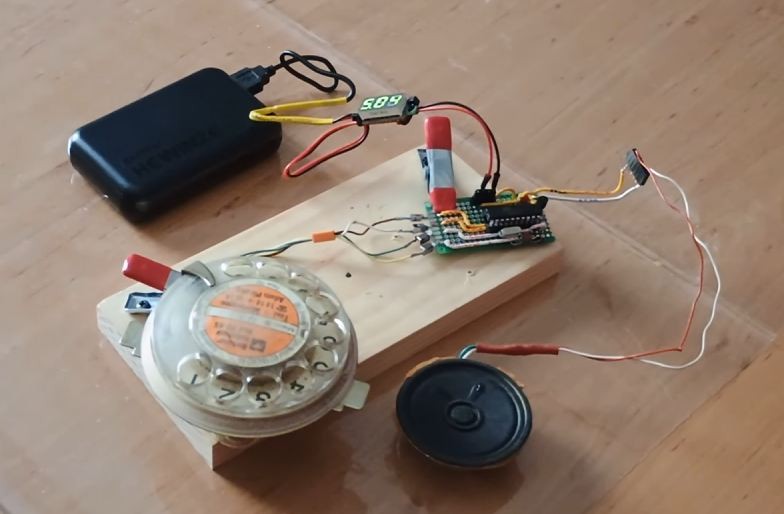
Hier ist die Wählscheibe, welche an das ATtiny-Modul angeschlossen ist, um die Funktion zu testen. Die Wählscheibe hat vier Kabel: Weiß, Braun, Grün und Gelb.
Das weiße und das braune Kabel sind der „NSA“. Wenn die Wählscheibe betätigt wird, schließen diese kurz. Ein Kabel davon, z. B. das braune, kommt an GND (Minus), das andere weiße Kabel kommt an Pin 7 des ATtiny.
Die anderen beiden Kabel, also das grüne und das gelbe Kabel, sind der „NSI“-Impulsgeber. Hier kommt ein Kabel, z. B. das grüne, an GND (Minus), das andere gelbe Kabel kommt an Pin 6.
Wenn hier alles richtig ist und nix zu hören ist dann ist der ATtiny nicht richtig programmiert und man muss prüfen ob der Chip arbeitet bzw das Programm richtig installiert wurde, auch ob alle angesprochenen Pin’s richtig im Programm stehen.
Schritt 3, ein Modul zur Spannungsversorgung aus dem Telefon: Gut, wenn bis hierhin alles geklappt hat, dann machen wir mal weiter.
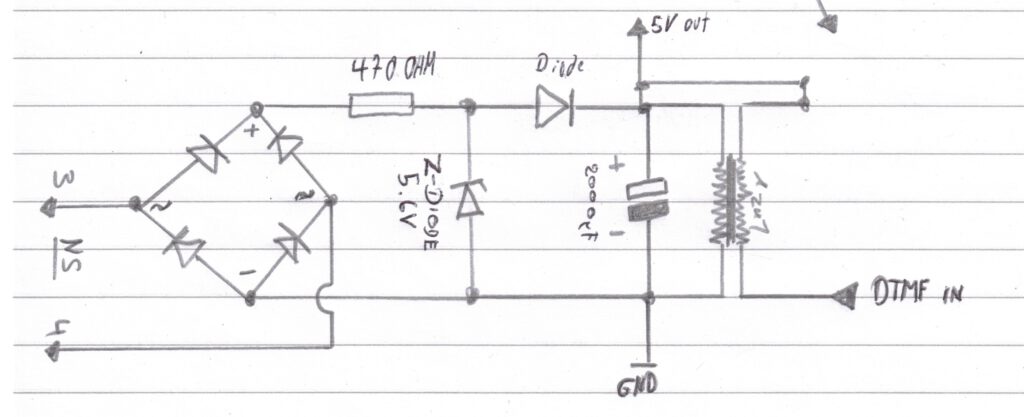
Da wir eine Wechselspannung am analogen Telefonanschluss haben, muss diese zunächst gleichgerichtet und auf eine begrenzte Spannung von +5 V reduziert werden.
Hinzu kommt ein kleiner Speicher, und da wir mit diesem Modul ohnehin an der Telefonleitung hängen, erfolgt hier auch die Einspeisung des DTMF-Signals vom ATtiny-Modul.
Auch diese Schaltung ist so simpel wie möglich gehalten. Ein Test mit einem Netzteil ist ebenfalls möglich, um zu prüfen, ob das Spannungsmodul funktioniert.
Also der Start beginnt am NS-Eingang mit 3 und 4. Das entspricht den Anschlüssen vom Telefon, wo ja vorher die Wählscheibe dran war. Das zeige ich aber noch.
Von 3 und 4 geht es zum Brückengleichrichter (möglichst sparsame Dioden verwenden). An den Kontakten Plus (+) und Minus (–) des Brückengleichrichters haben wir schon einmal DC-Gleichspannung.
Minus geht auf GND (Minus). Vom Plus geht es weiter auf einen 470-Ohm-Widerstand, dann folgt eine Z-Diode mit 5,6 V. Die Z-Diode wird in Sperrrichtung betrieben. Also: der Ring geht auf Plus und die andere Seite der Z-Diode geht auf GND (Minus). Von hier an sollten 5 Volt auf der Plus-Seite anliegen.
Dann geht es auf der Plus-Seite (+5 V) weiter auf eine Diode (Ring in Richtung Elko) und von der Diode weiter zum Elko (Elektrolytkondensator). Damit wird verhindert, dass Spannung wieder zurückläuft.
Dann kommt der Elko mit 2000 µF, dessen Plus an +5 V und Minus an GND (Minus) liegt.
Zum Schluss kommt ein kleiner 1:1, möglichst verbrauchsarmer Übertrager (kleiner Trafo). Die eine Seite des Übertragers kommt an Plus (+5 V) und GND (Minus). Die andere Seite des Übertragers: ein Anschluss kommt auf +5 V, und die andere Seite geht zum ATtiny-Modul, genauer gesagt zum DTMF-Ausgang (Kollektor des Transistors).
Hier beachten: den Übertrager genau so anschließen, sonst funktioniert es nicht 😉
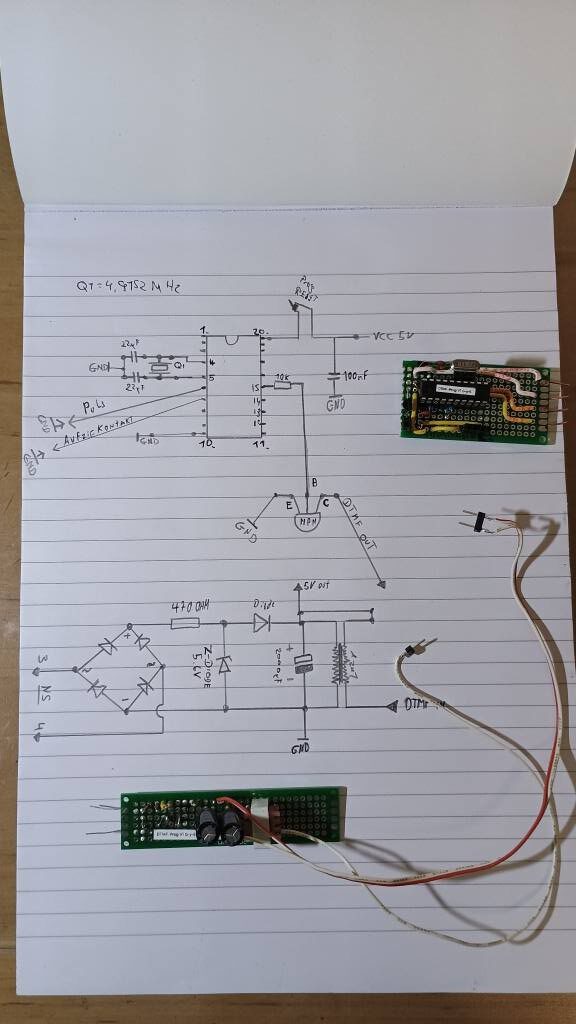
Hier sind beide Module zu den Schaltbild zu sehen.
Schritt 4, ein kleiner Spannungsregler / Lautstärkeregler: Also, wenn das DTMF-Signal tatsächlich immer noch zu laut ist, könnt ihr mit einem 10-kΩ-Poti die Lautstärke regeln.
Ein einfaches Poti hat drei Kontakte: Ein Außenkontakt kommt an den DTMF-Ausgang des ATtiny-Moduls, und der andere äußere Kontakt geht auf GND (Minus). Der mittlere Kontakt geht zum Spannungsmodul an den DTMF-Eingang.
Da die Strom- und Spannungsversorgung ohnehin am unteren Bereich angelangt ist, wird es nicht nötig sein, einen Spannungsteiler einzubauen. Wenn wir jedoch keine externe Spannungsversorgung anlegen und mit dem ATtiny2313 arbeiten, ist ein kleiner Reset-Schalter angebracht. Denn wenn sich der IC aufhängt, kann man ihn darüber schnell resetten (der Schalter im ATtiny-Modul-Plan ganz oben).
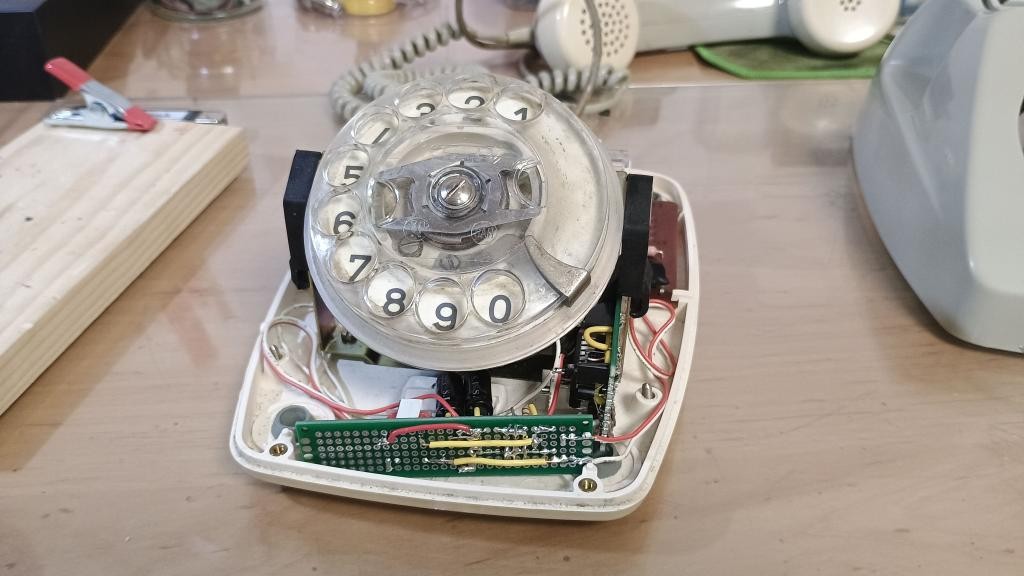
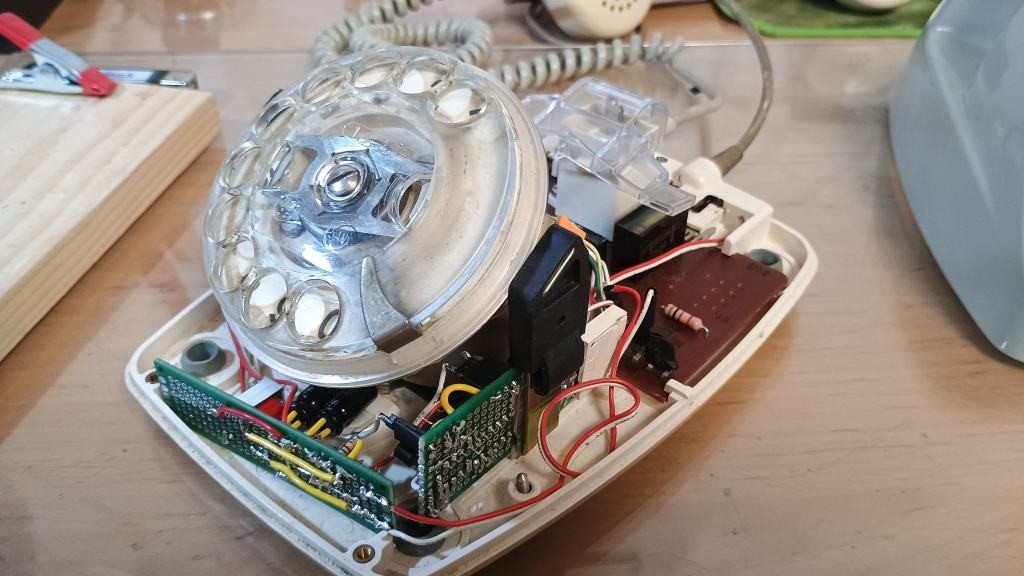
Schritt 5, der Einbau ins Telefon: Also der Einbau ins Telefon ist jetzt kein Hexenwerk mehr. Die Module sollten locker Platz in den alten Kisten haben.
Wir benötigen nur die beiden Anschlüsse vom Spannungsmodul 3 und 4, und die verbinden wir im Telefon dort, wo zuvor die Wählscheibe angeschlossen war.
Dann sind im Telefon noch die zwei Pins mit der Bezeichnung 1 und 2 übrig. Diese werden einfach gebrückt.
Im Bild oben zu sehen: 1 und 2 sind gebrückt, und an 3 und 4 kommt das Spannungsmodul dran. Wie herum ist dabei völlig egal, da es sich um Wechselspannung handelt. Beim Stecker des Staubsaugers ist es ja auch egal, wie herum er eingesteckt wird. Bei Gleichspannung würde euer Staubsauger alles ausspucken oder saugen 😉
Vergesst nicht den Resetschalter, oder auch „On/Off-Knopf“ genannt. Es macht keinen Spaß, das Telefon jedes Mal auseinanderzuschrauben.
Ich würde einen externen Akku empfehlen, der euer System mit genügend „Wumms“ versorgt.
Wenn alles drin ist: Deckel drauf und fertig.
Es kommt noch ein Video zu diesem Beitrag. Darin erkläre ich alles noch einmal und führe es auch vor. Außerdem folgen noch die Dateien des Programms, welches ich geschrieben habe.
Jetzt bitte dreimal auf die linke Schulter klopfen: Dass du bis hierhin durchgehalten hast, hast du dir auch verdient 😉
An hier nurnoch das Programm. Viell Spass beim Bastel. Ach ja ich übernehme keinerlei Haftung, Ihr seit selbst Verantwortlich!!! Das Programm kann man nach belieben umändern. Wenn es wo anders eingestellt wird, dann nur mit dem Hinweiß wo es her ist.
// WWW.NRWFUNK.DE
#define F_CPU 4915200UL  // Auf den neuen 4,9152 MHz Quarz angepasst
#include <avr/io.h>
#include <util/delay.h>
#include <avr/interrupt.h>
#include <avr/pgmspace.h>

// Pins definieren
#define NS_PIN      PD2 // Gelb/Grün (Impulse)
#define NSA_PIN     PD3 // Braun/Weiß (Aktivität)
#define SPEAKER_PIN PB3 // OC1A (Lautsprecher-Ausgang, Pin 15 ist Angepasst.)

// DTMF Frequenzen (Phasenschritte für DDS bei genau 19.2kHz Sampling)
// Index entspricht direkt der gewählten Ziffer (0-9)
// Formel: (Frequenz * 65536) / 19200
const uint16_t freq_low[] PROGMEM  = {3212, 2379, 2379, 2379, 2628, 2628, 2628, 2908, 2908, 2908}; // 0=941Hz, 1-3=697Hz, 4-6=770Hz, 7-9=852Hz
const uint16_t freq_high[] PROGMEM = {4560, 4126, 4560, 5041, 4126, 4560, 5041, 4126, 4560, 5041}; // 0=1336Hz, 1/4/7=1209Hz, 2/5/8=1336Hz, 3/6/9=1477Hz

// Sinustabelle (128 Werte, um RAM zu sparen direkt im Flash/PROGMEM)
const uint8_t sine_table[] PROGMEM = {
	128,134,140,146,152,158,164,170,176,181,187,192,198,203,208,212,
	217,221,225,229,233,236,239,242,244,247,249,250,252,253,254,254,
	255,254,254,253,252,250,249,247,244,242,239,236,233,229,225,221,
	217,212,208,203,198,192,187,181,176,170,164,158,152,146,140,134,
	128,122,116,110,104, 98, 92, 86, 80, 75, 69, 64, 58, 53, 48, 44,
	39, 35, 31, 27, 23, 20, 17, 14, 12,  9,  7,  6,  4,  3,  2,  2,
	1,  2,  2,  3,  4,  6,  7,  9, 12, 14, 17, 20, 23, 27, 31, 35,
	39, 44, 48, 53, 58, 64, 69, 75, 80, 86, 92, 98,104,110,116,122
};

volatile uint16_t phase_acc_low, phase_step_low;
volatile uint16_t phase_acc_high, phase_step_high;
volatile uint8_t tone_on = 0;

// Interrupt für Sound-Erzeugung (Timer 1 Overflow läuft mit exakt 19.200 Hz)
ISR(TIMER1_OVF_vect) {
	if (tone_on) {
		phase_acc_low += phase_step_low;
		phase_acc_high += phase_step_high;

		// Werte aus der Flash-Tabelle lesen und Index umwandeln (Shift um 9)
		uint8_t sample_low = pgm_read_byte(&(sine_table[(phase_acc_low >> 9)]));
		uint8_t sample_high = pgm_read_byte(&(sine_table[(phase_acc_high >> 9)]));

		OCR1A = (sample_low >> 1) + (sample_high >> 1); // Mixen ohne Übersteuerung
		} else {
		OCR1A = 128; // Stille (Mitte des PWM-Bereichs)
	}
}

void play_dtmf(uint8_t digit) {
	// Frequenzen aus dem Flash laden
	phase_step_low = pgm_read_word(&(freq_low[digit]));
	phase_step_high = pgm_read_word(&(freq_high[digit]));

	tone_on = 1;
	_delay_ms(200); // Tondauer für die Fritz!Box (200 Millisekunden)
	tone_on = 0;
}

int main(void) {
	// I/O Setup
	DDRD &= ~((1 << NS_PIN) | (1 << NSA_PIN)); // Eingänge
	PORTD |= (1 << NS_PIN) | (1 << NSA_PIN);  // Interne Pull-ups aktivieren
	DDRB |= (1 << SPEAKER_PIN);                // PWM Ausgang auf Pin 14

	// Timer 1 Setup (8-Bit Fast PWM, Mode 5)
	// Bei Takt 4.9152 MHz / 256 ergibt das eine exakte Samplingfrequenz von 19.200 Hz
	TCCR1A = (1 << COM1A1) | (1 << WGM10);
	TCCR1B = (1 << WGM12) | (1 << CS10);       // Kein Prescaler
	TIMSK |= (1 << TOIE1);                     // Overflow-Interrupt einschalten

	sei(); // Interrupts global aktivieren

	uint8_t pulse_count = 0;

	while (1) {
		// Warten bis Wählscheibe bewegt wird (nSA schließt gegen Masse -> LOW)
		if (!(PIND & (1 << NSA_PIN))) {
			pulse_count = 0;

			// Solange die Wählscheibe läuft (nSA bleibt im aktiven Zustand)
			while (!(PIND & (1 << NSA_PIN))) {
				// Impuls erkannt (nS öffnet -> Pin geht auf HIGH durch den internen Pull-up)
				if (PIND & (1 << NS_PIN)) {
					pulse_count++;
					while (PIND & (1 << NS_PIN)); // Warten, bis der Kontakt wieder schließt (LOW)
					_delay_ms(25); // Erhöhte Entprellzeit für alte mechanische Kontakte
				}
			}

			// Gültige Ziffer auswerten
			if (pulse_count > 0) {
				if (pulse_count == 10) pulse_count = 0;
				play_dtmf(pulse_count);
			}
		}
	}
}
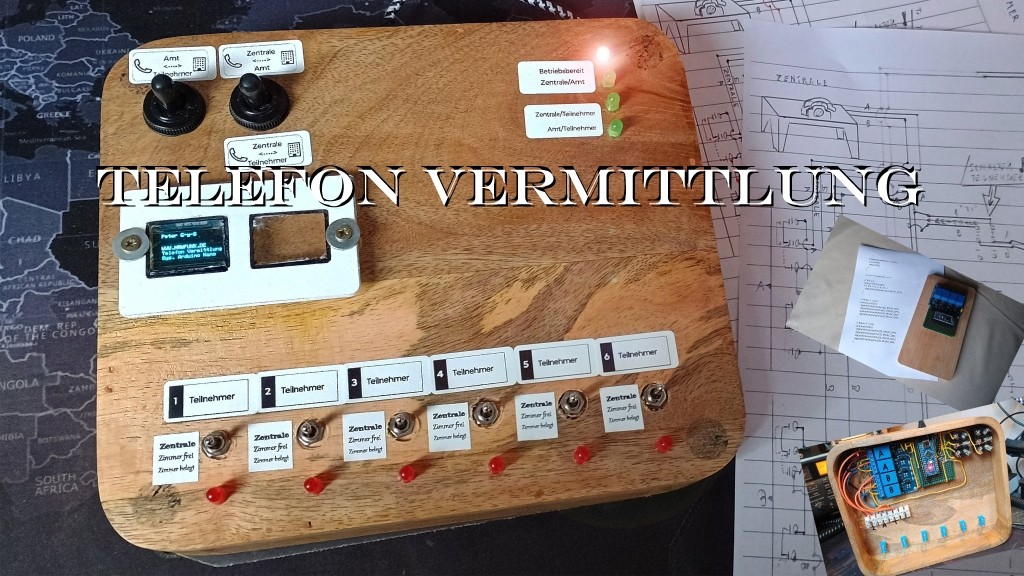
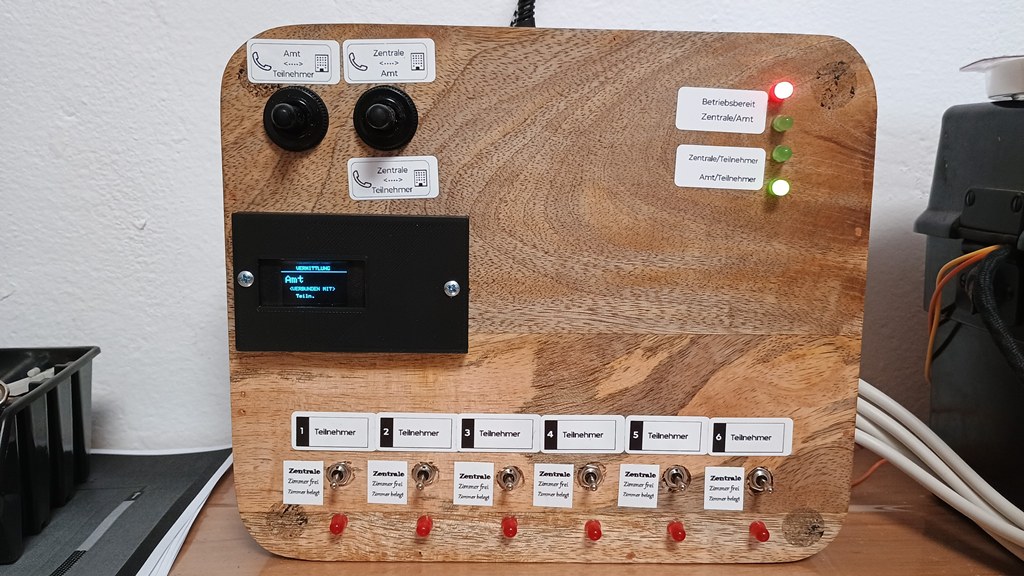
Was ein langes Wort, ok in diesem Projekt habe ich eine Telefonvermittlung gebaut. Diese ist für das verbinden von Kurbeltelefone gedacht. Geht aber theoretisch für alle Telefone welche kabelgebunden sind. Und na klar man kann das Projekt auch zweckentfremden, denn anstatt eines Gesprächs kann man auch kleine Spannungen weiterleiten und so auch bestimmte Geräte schalten.
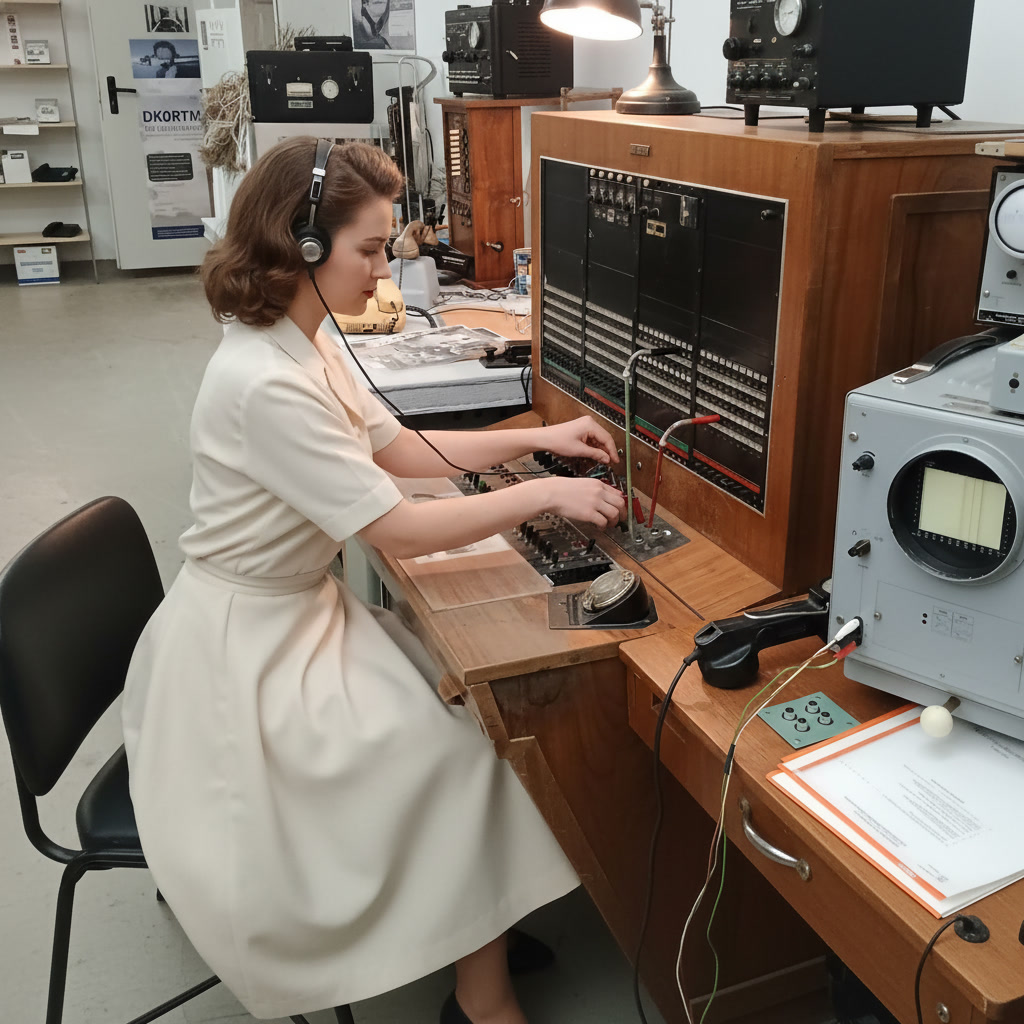
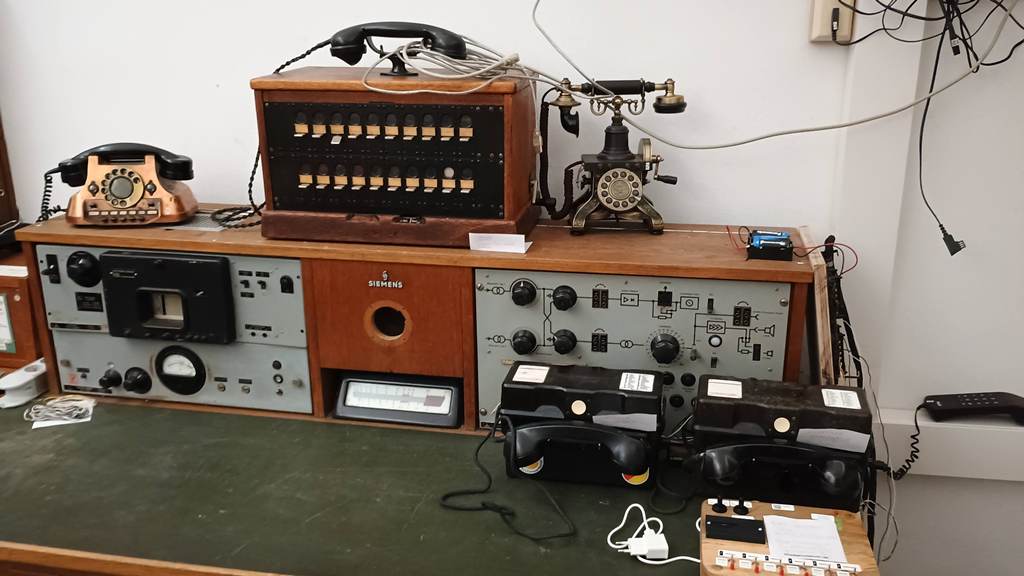
Wie ist es zu diesem Projekt gekommen? Da ich ja hin und wieder im Radio und Telefonmuseum im Verstärkeramt aktiv bin und ich mich dort mit der Verbindung von alten Kurbeltelefonen beschäftigt hab. Diese werden natürlich, so wie früher, über eine Vermittlung geschaltet. Dies wurde damals manuel gemacht. Also an einer Vermittlung sitzt eine Person welche die entsprechenden Nebenstellen (Teilnehmer) mit der Amtsleitung oder aber auch ein Zimmergespräch herstellt. Das muss damals bestimmt spannend gewesen sein. Ich kann mir gut vorstellen dass das Fräulein vom Dienst so einiges wusste 😉
Das Fräulein vom Dienst.
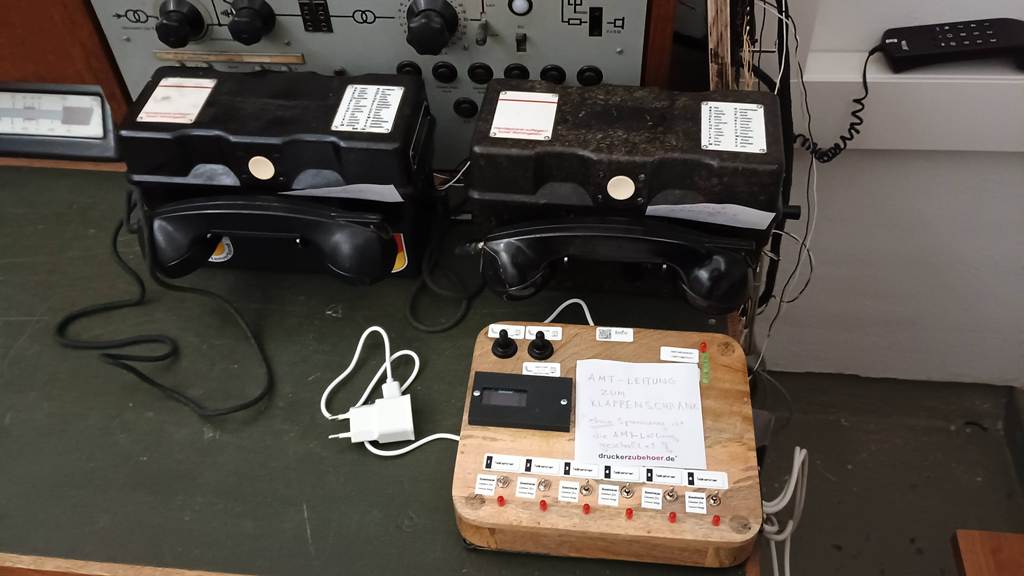
Diese Vermittlung und noch weitere gibt es im Radio- und Telefonmuseum im Verstärkeramt bei Rheda- Wiedenbrück zu sehen.
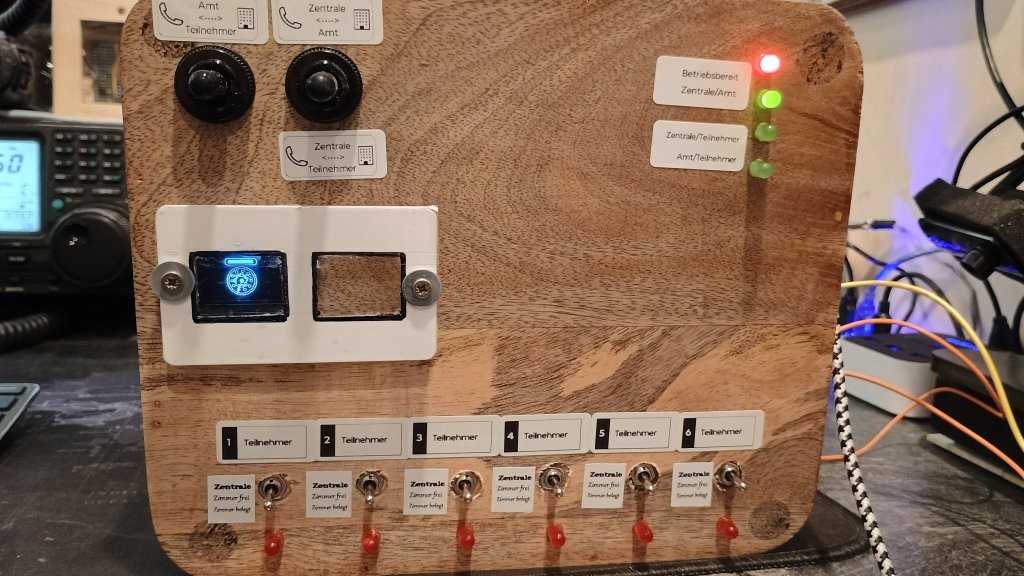
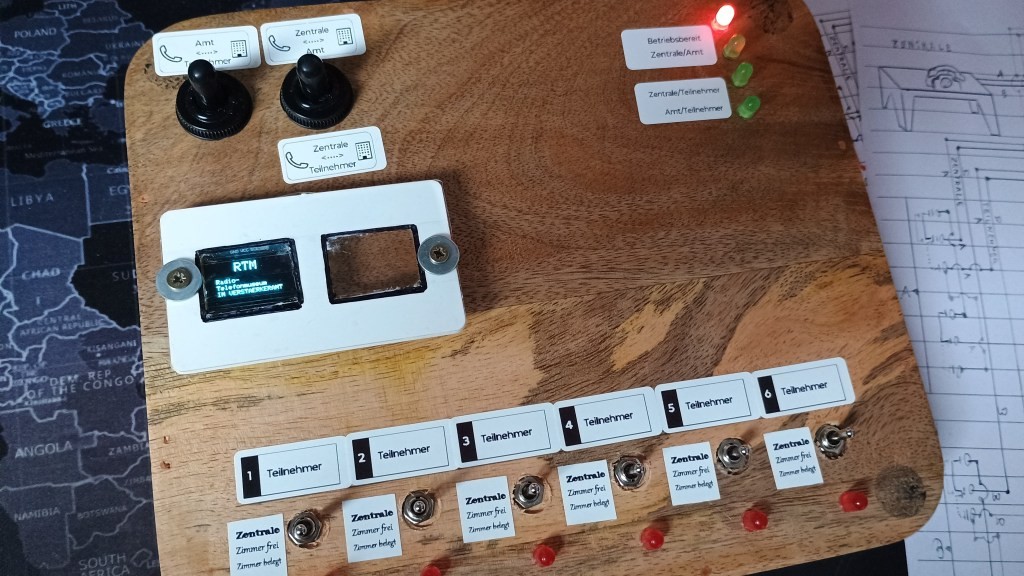
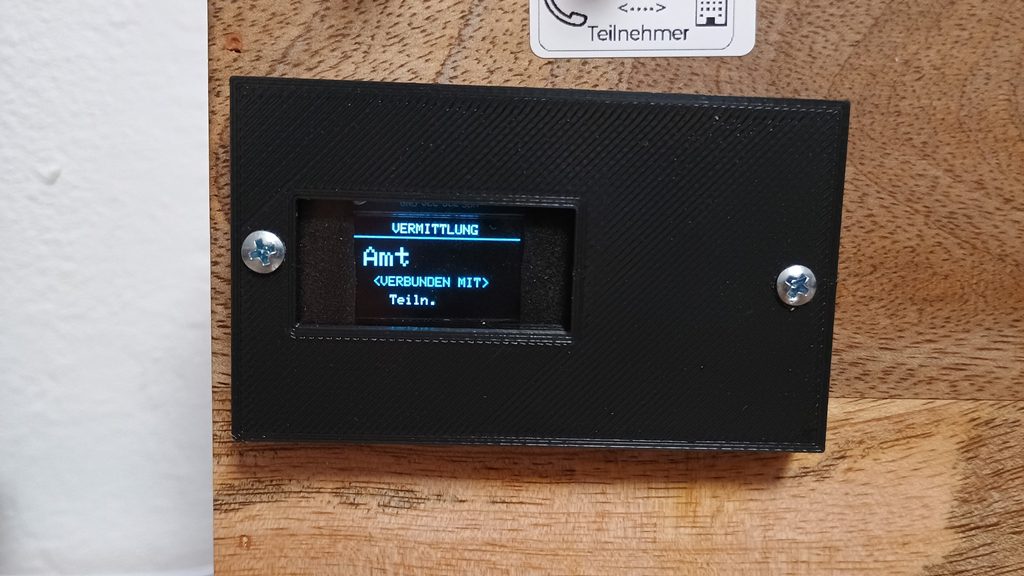
Da diese Vermittlungen viele Jahre hinter sich haben und nicht unbedingt alle immer vollständig funktionieren, was auf fehlender Pflege und je nach dem wo diese Exemplare zuvor rumgestanden haben, zurück zuführen ist. Ist mir die Idee gekommen eine kleine Vermittlung zubauen welche immer noch manuel bedient wird. Die Vermittlung sollte ziemlich selbsterklärend sein. Jedoch intern wird teils über einen Arduino geschaltet. Dieser zeigt die aktuelle Verbindung zwischen Zentrale, Amt und Teilnehmer auf einen OLED Display an. Zusätzlich wird der Betriebszustand über LEDs angezeigt. Für mich ist das schon mal ein Vorteil den damit kann ich Fehlerquellen ausschließen. Aber es ist Bedienerfreundlich und Besucher können so schnell erkennen was wie angeschlossen ist und können auch selbst mal das Fräulein vom Dienst nachspielen.
Also alles ist selbsterklärend 😉
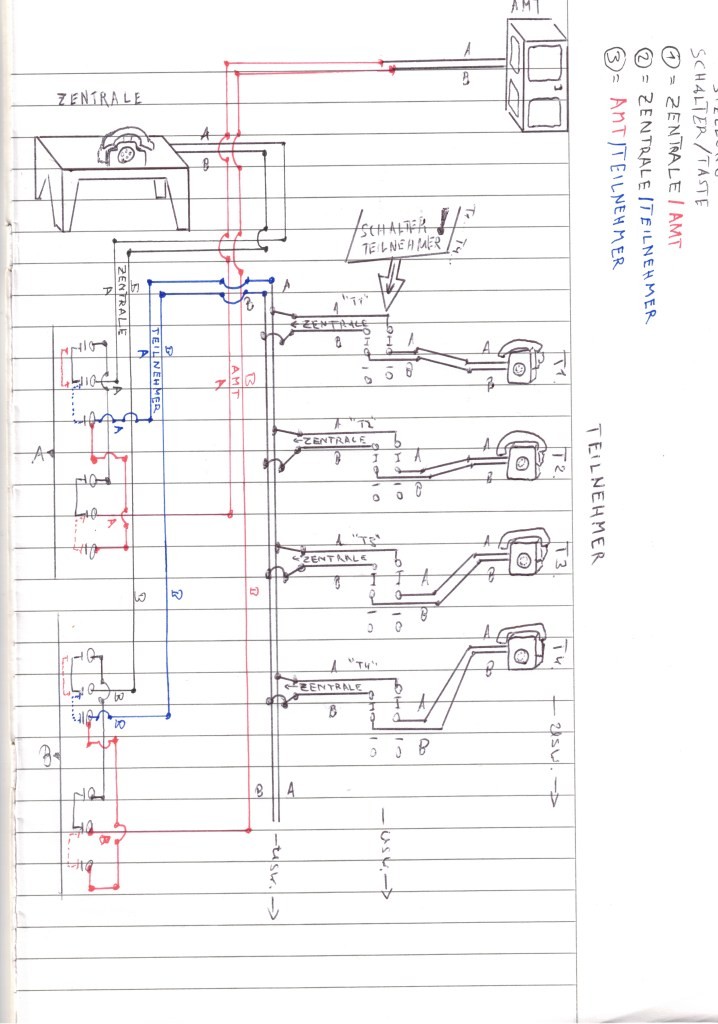
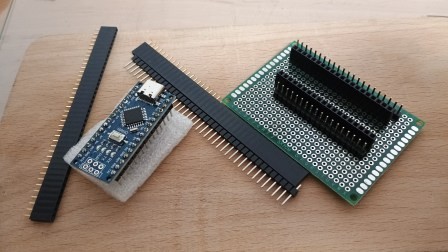
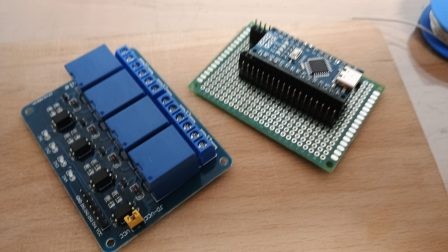
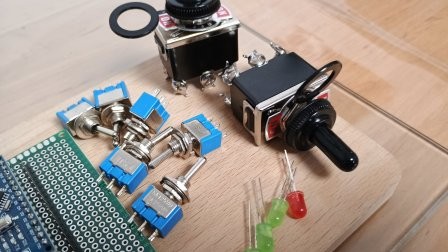
Also von der Idee auf Papier zum PC bis auf dem Arbeitstisch. Beim Frühstück und meiner vierten Tasse Kaffee, ich hatte zufällig ein Heft und was zum schreiben in griffnähe liegen, habe ich mir Gedanken über die Schaltung gemacht. Erst dachte ich an einen Kasten mit Kippschalter um sämtliche Verbindungen zu schalten. Aber das war mir dann doch zu simpel. Also ein Arduino Nano habe ich noch über und eine Relaiskarte mit vier Relais drauf auch. Ein Oled Display war auch noch da. Nun gut Kleinkram wie Schalter, Taster, Dioden, Widerstände, LEDs usw. habe ich so gut wie immer vorrätig.
So war der Plan
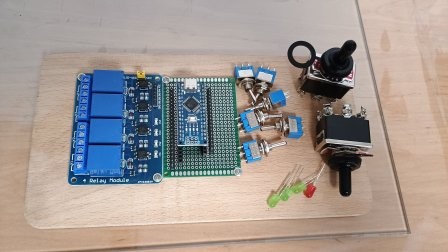
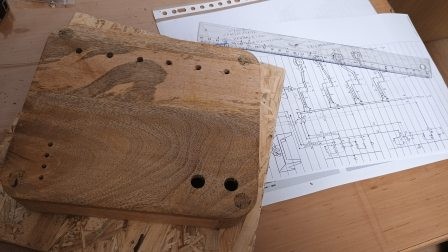
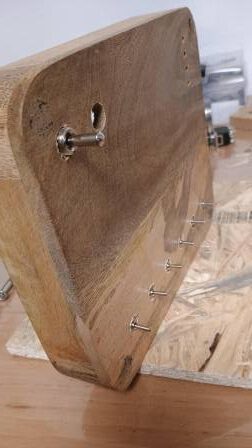
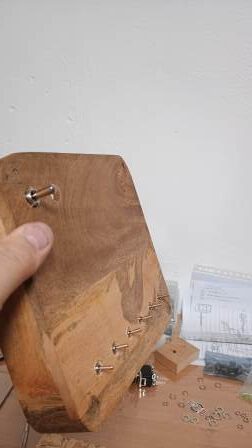
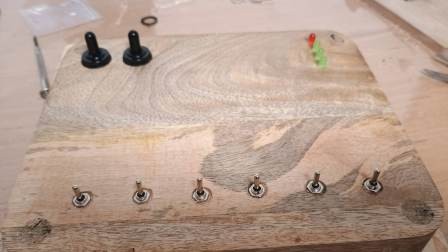
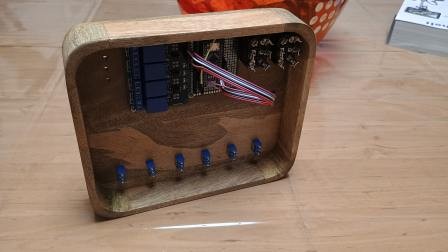
Das Ganze muss nun noch irgend wie oder besser wo reingebaut werden. Da sitze ich so am Wohnzimmertisch und da lacht mich so ein kleines Tablet aus Holz an. Zack war es weg bevor meine Frau was merkt 😉 Ein Plan über die Anordnung der Elemente hatte ich nicht. Klar war das die Teilnehmer alle möglichst in einer Reihe sind und die Taster zu Schaltung zwischen Zentrale und Amt bzw. Teilnehmer sollen auch nebeneinander sein. Das Display welches die aktuellen Verbindungen zwischen der Zentrale, Amt und Teilnehmer anzeigt, soll unter den beiden Tastern kommen. Und die LEDs zur Betriebzustandsanzeige sollen untereinander in einer Reihe kommen.
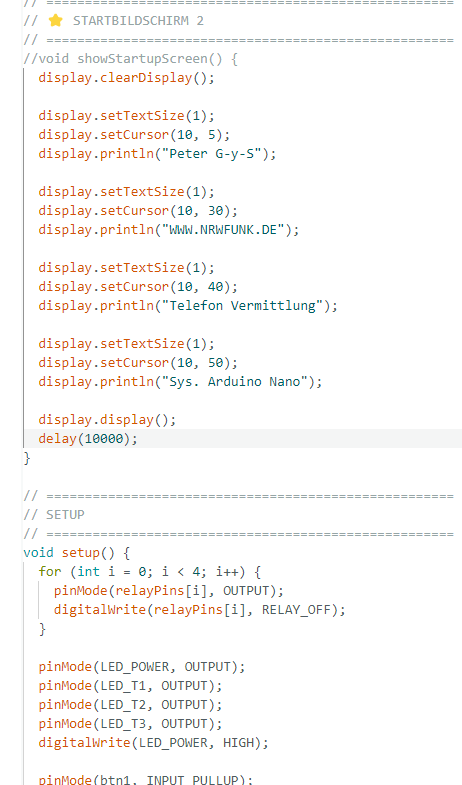
Soweit sogut. Nach dem alles eingebaut war habe ich mich an den PC gesetzt um einen passenden Sketch (Programm Code für u.a. Arduino) zu coden (Schreiben). Dieser sollte die Relaiskarte passend steuern und das Display so wie die Status-LEDs. Hinzu eine kleine grafische Animation. Das könnt ihr euch auch gerne im Videobeitrag zur Vermittlung anschauen.
So es wird Zeit für den ersten Test. Durchschalten der Relais funktioniert gut. Auch das Display hat nach ein paar Programmierungsanpassungen alles gut dargestellt. Die LEDs wurden auch noch ein bisschen umprogrammiert (richtig angesprochen). Also alles von innen verbunden und zum testen habe ich noch ein Feldtelefon ehemals von der Bundeswehr und ein Wählscheibentelefon von der damaligen Bundespost in mein Reservoir. Das Wählscheibentelefon hat natürlich keine Induktionskurbel aber das macht nix, denn läuten tut es genauso gut. Und Sprechen bei entsprechender Spannungsversorgung geht auch. Das Feldtelefon hat eine eigene Spannungsversorgung das Wählscheibentelefon muss separat mit Spannung versorgt werden. Diese Spannung kam früher über die Telefonleitung. Das habe ich gewissermaßen auch so realisiert.
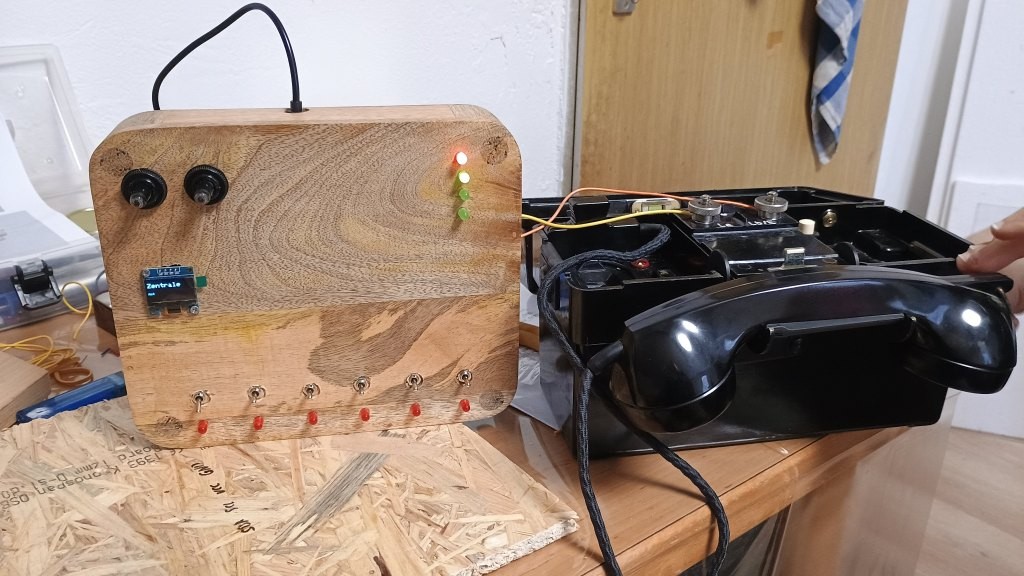
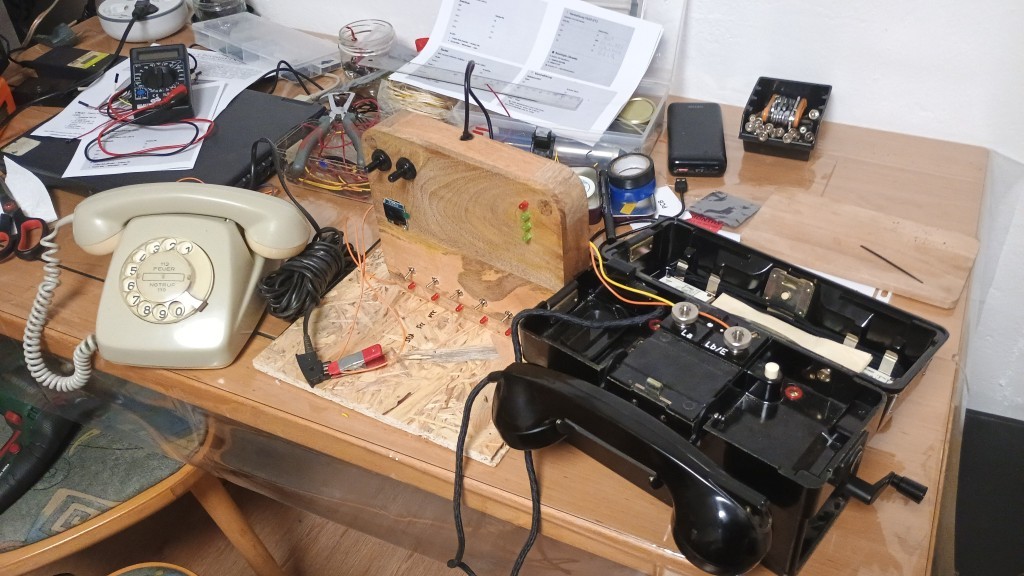
Hier der Testaufbau mit einem Wählscheibentelefon der Vermittlung.
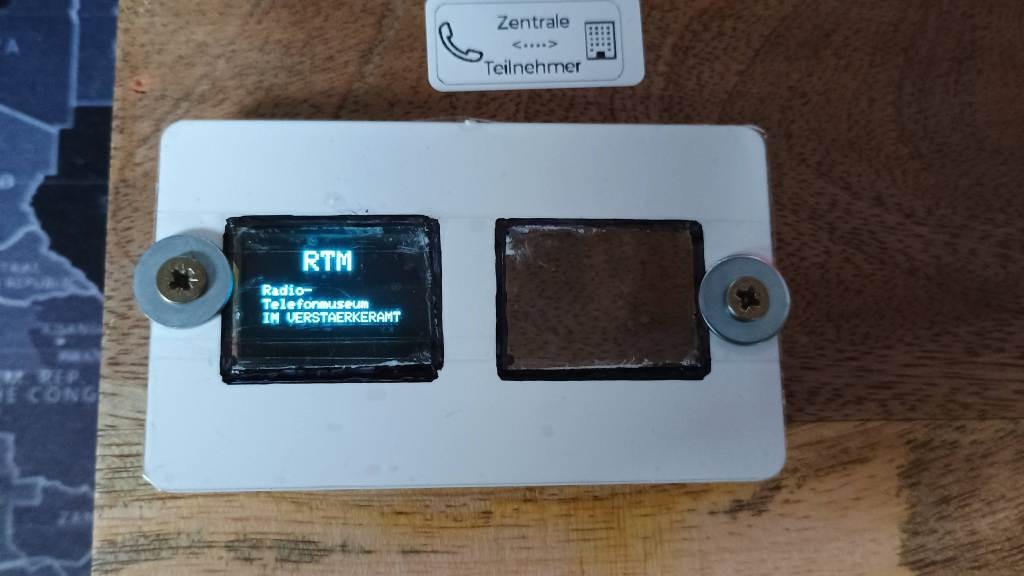
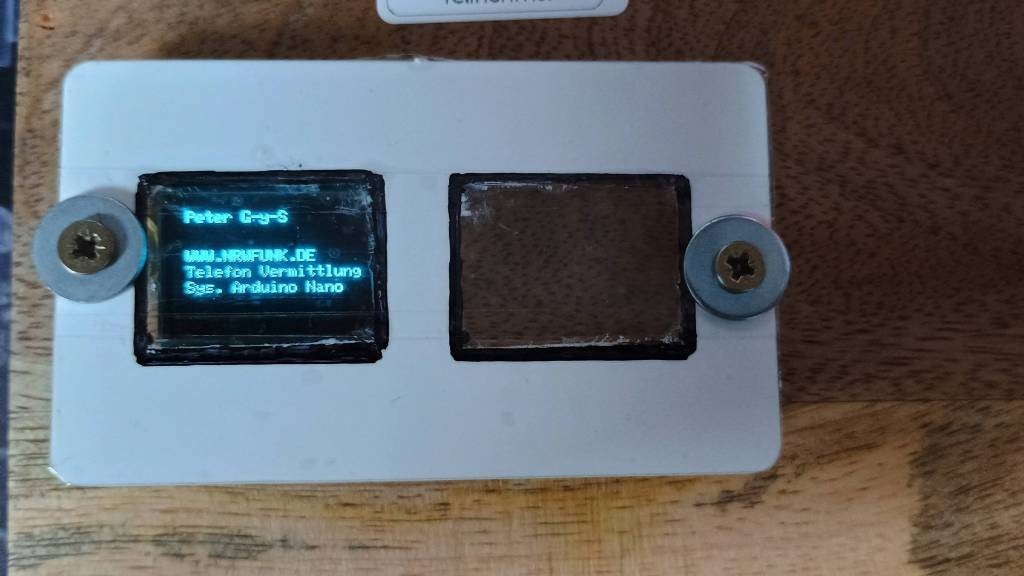
Wie man sehen kann sind unter den Kippschaltern auch jeweils eine rote LED angebracht. Diese signalisieren ein Gesprächswunsch von dem jeweiligen Teilnehmer (Nebenstelle) da die Grundschaltung immer von der Zentrale zum Amt steht. Also fehlen noch die Beschriftungen und ein Displayschutz, dieser hat zwei Fenster hinter dem einen ist das OLED Display und hinter dem anderen kommt evtl. ein QR Code der es dem Interessierten möglich macht mit seinem Handy zu diesen Beitrag hier zu gelangen.
So und nun hier das Video zum Beitrag. In diesem Video erkläre ich das ganze und führe es auch vor. Auch hier werde ich wahrscheinlich noch ein zweites Video oder Bilder direkt im Radio und Telefonmuseum machen.
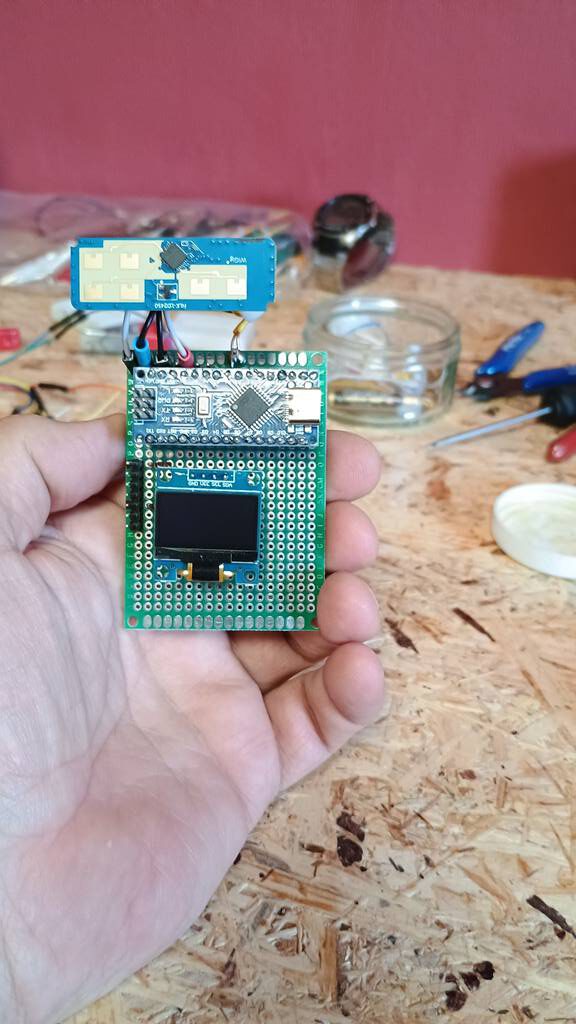
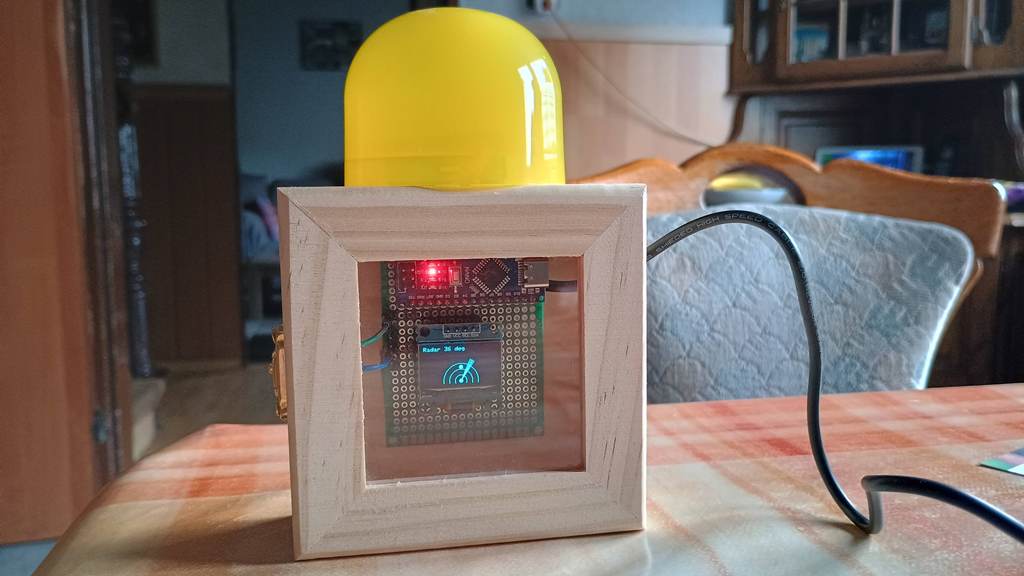
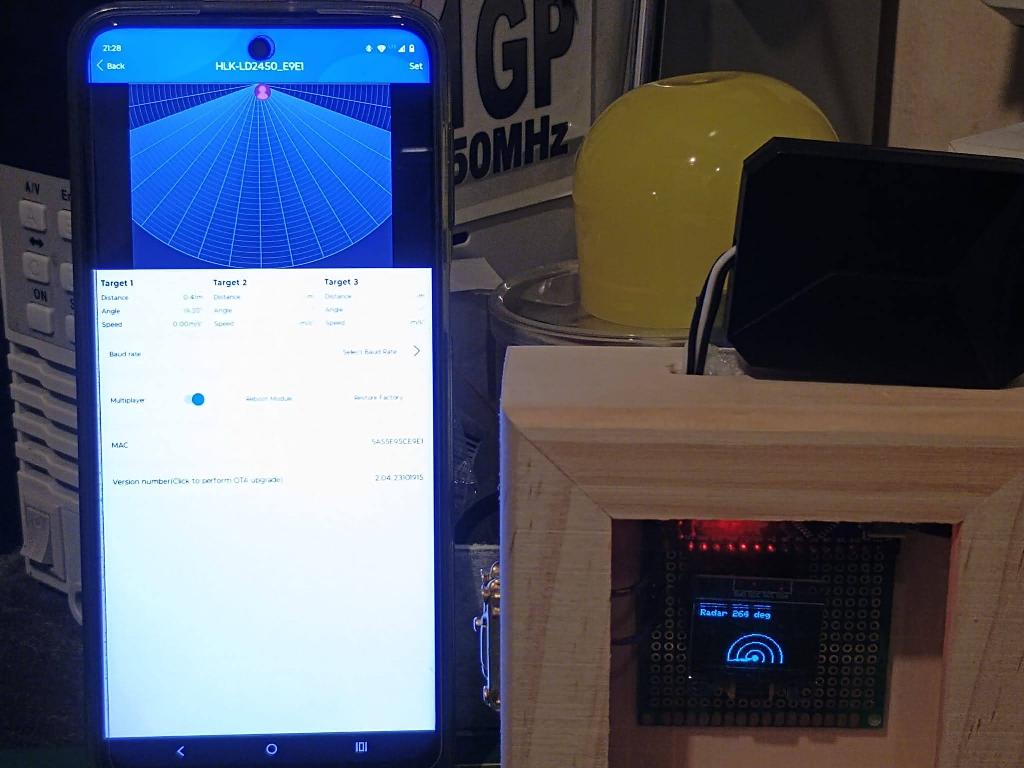
Ich habe vor kurzem im Internet ein Millimeterwellen-Radarsensormodul gesehen. Es dient zur Verfolgung von menschlicher Bewegung geht natürlich auch bei Tieren ab einer gewissen Größe. Erfassungsmessung soll so bei 8 m liegen. In Kombination mit einem Arduino und einem kleinen Display, das ganze auf einer Platine zusammengelötet und in einen kleinem Kästchen untergebracht. Und fertig ist das portable RADAR.
Natürlich darf man jetzt kein hochpräzises Radargerät erwarten. Aber für meine Zwecke reicht es völlig aus. Das Modul hat auch Bluetooth so das man sich auch das programmieren sparen kann. Dann einfach mit dem Handy drauf zugreifen und es funzelt auch.
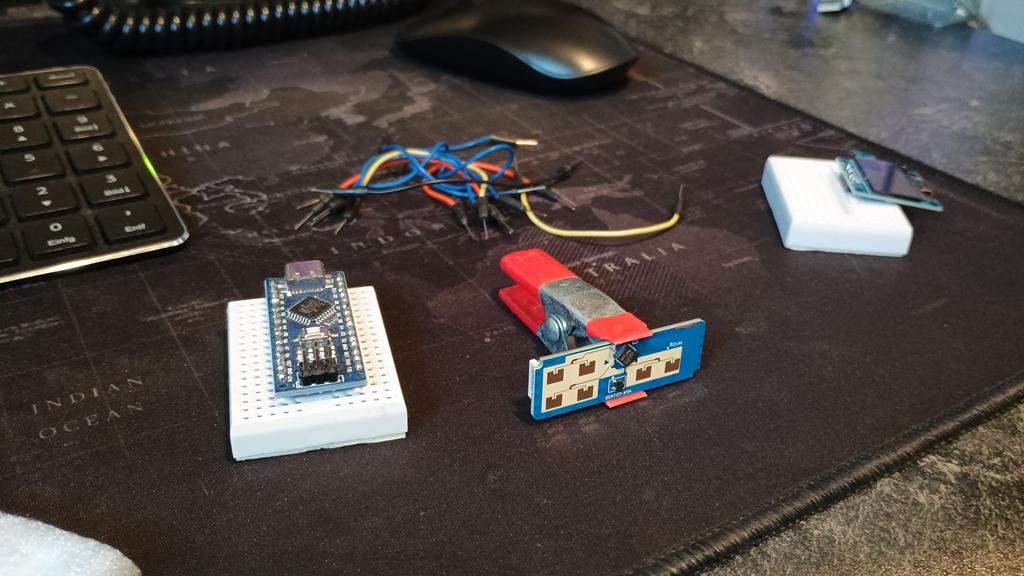
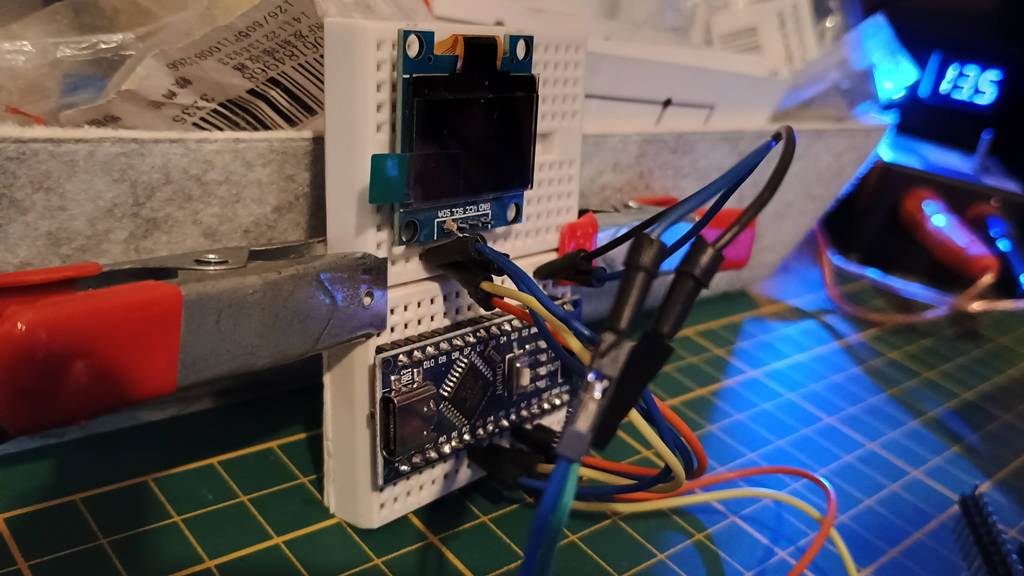
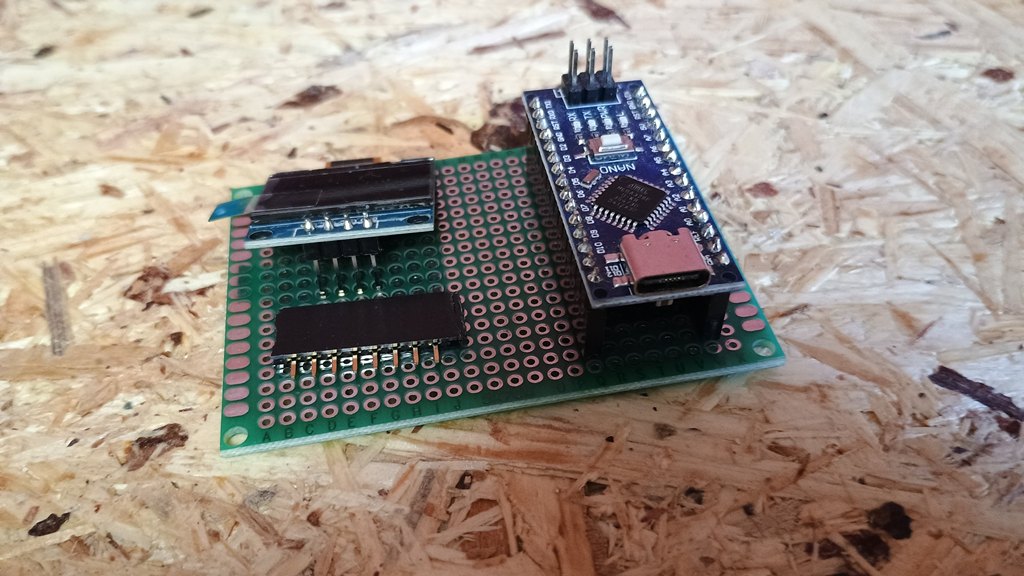
Hier alle drei Module. Arduino Nano, Radarsensor und Display.
Zuerst alles zum testen auf dem Steckboard aufgebaut. Das ist erstmal am besten finde ich. So kann ich alle Module gut testen und programmieren.
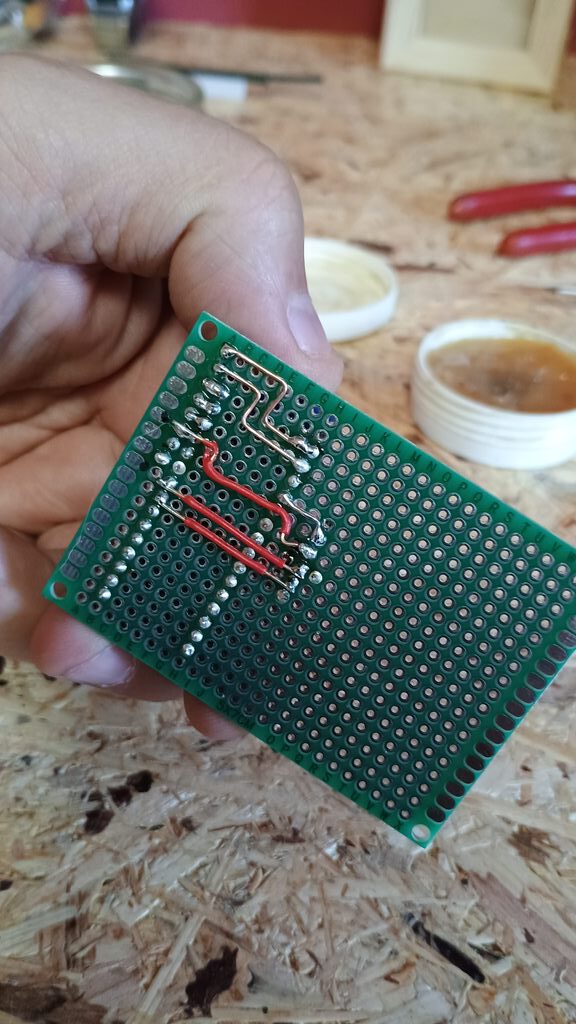
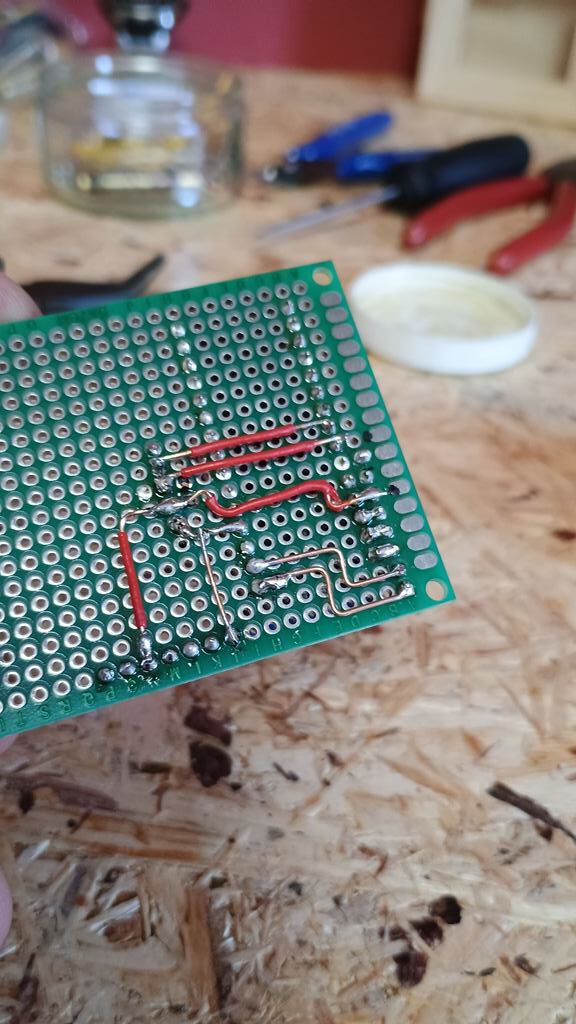
Super, die ersten Tests waren nun fertig und ich konnte mir Gedanken über den Zusammenbau machen. Zuerst wollte ich alles direkt auf einer Platine löten. Aber sollte doch mal ein Modul kaputt gehen dann ist es kompliziert. Alles muss ausgelötet werden, also habe ich mich für ein Stecksystem entschieden das macht es auch recht simpel den Arduino heraus zunehmen und zu programmieren. Und später auch noch zu erweitern.
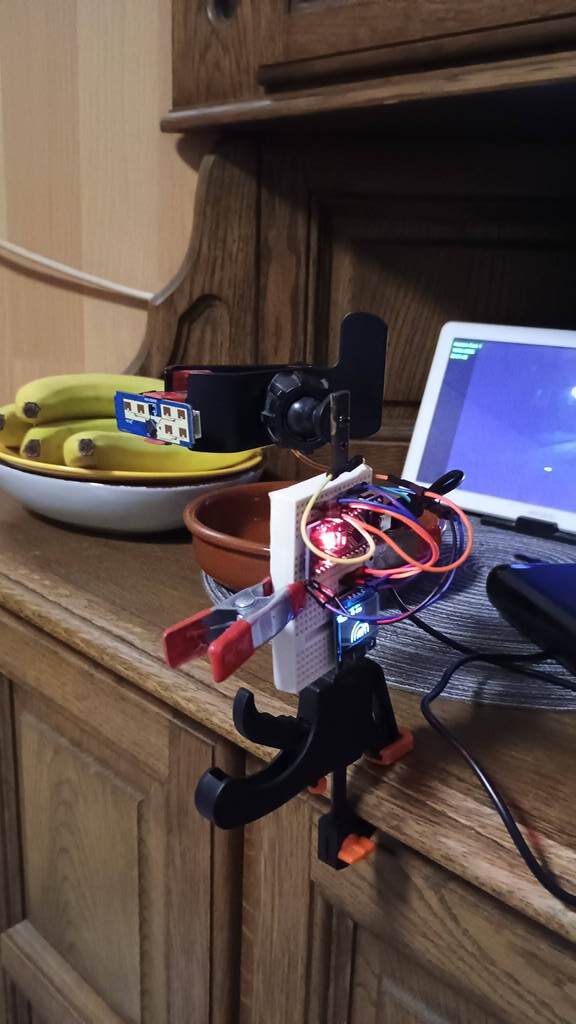
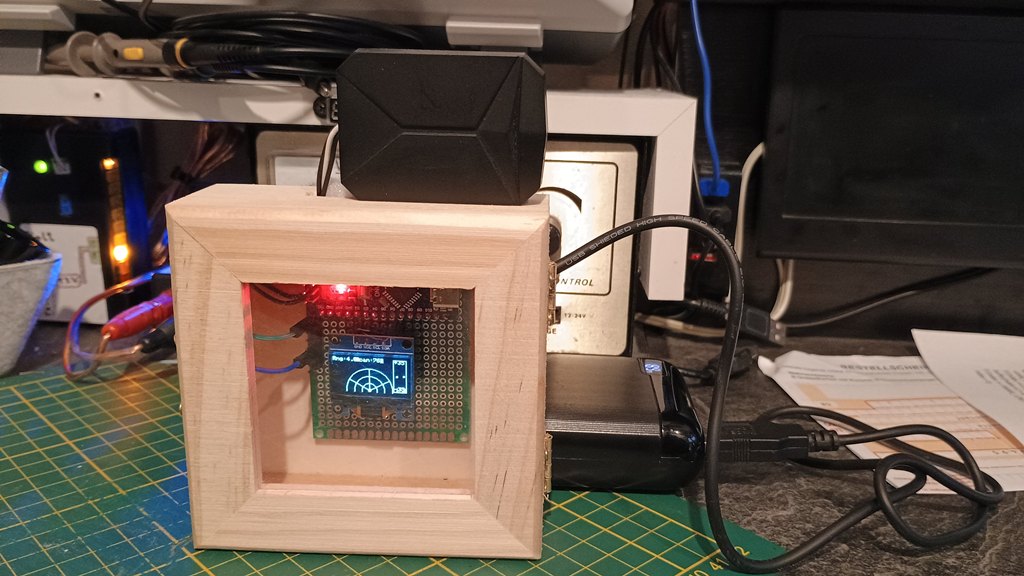
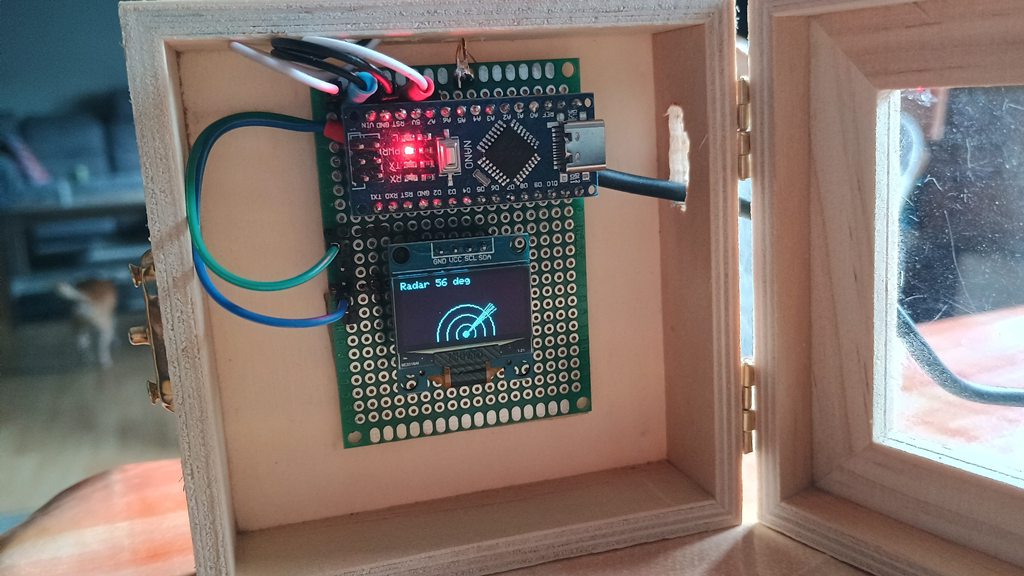
Jetzt muss das ganze noch in einem Gehäuse untergebracht werden. Ich habe noch einen kleine Holzschachtel mit einem Fenster drin. Die Holzschachtel ist groß genug um auch später noch Erweiterungen mit zu integrieren. Die Antenne habe ich oben herraus geführt. Um die Messrichtung ein wenig im Bezug auf das Display zu drehen. Als Antennenabdeckung habe ich erst an einen runden Deckel gedacht, aber das sah nicht so gut aus. Nach etwas suche in meiner Bastelkiste habe ich dann ein kleines Plastikgehäuse gefunden. Das schaut besser aus.
Das ist es noch nicht.So schauts gut aus.
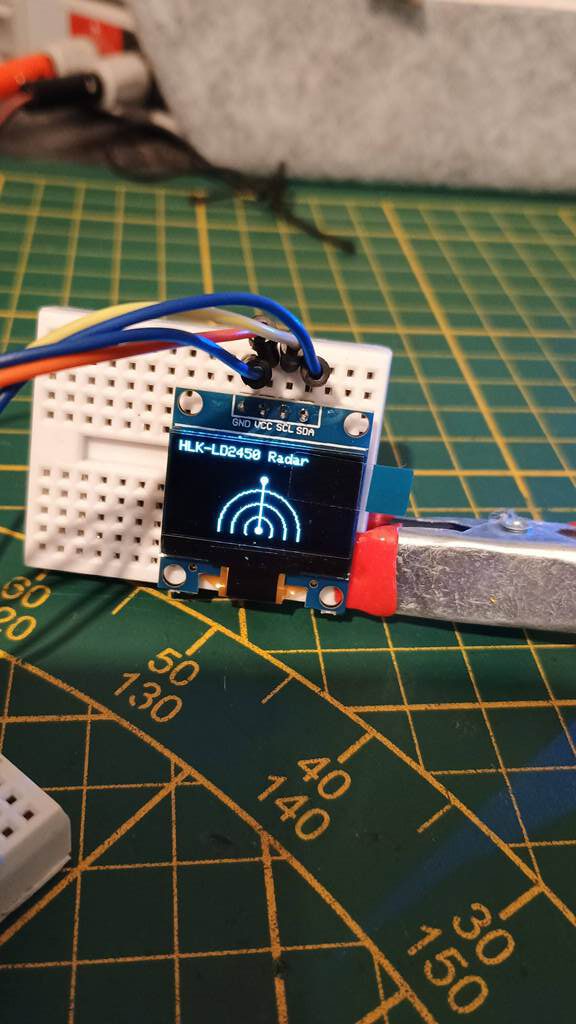
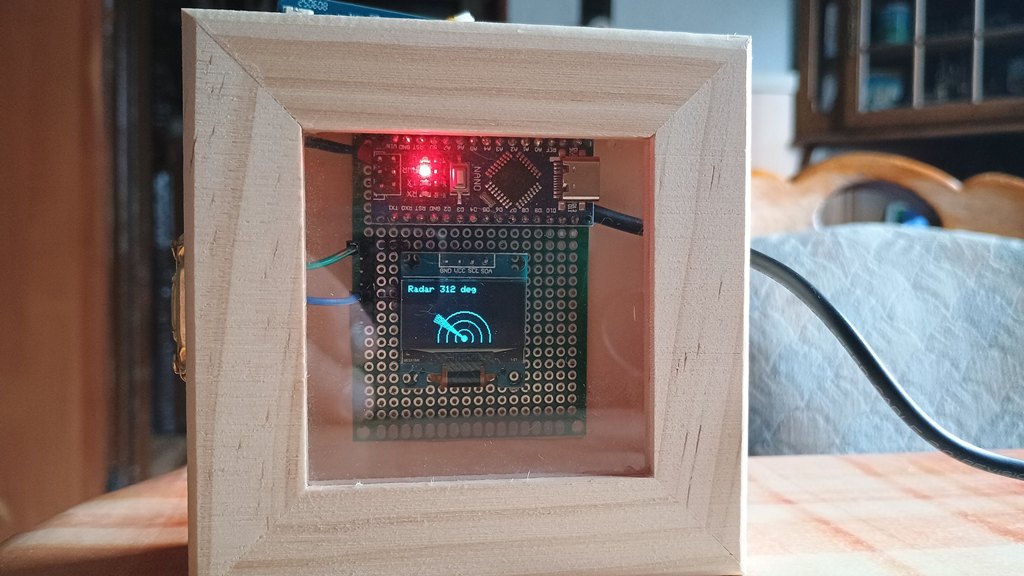
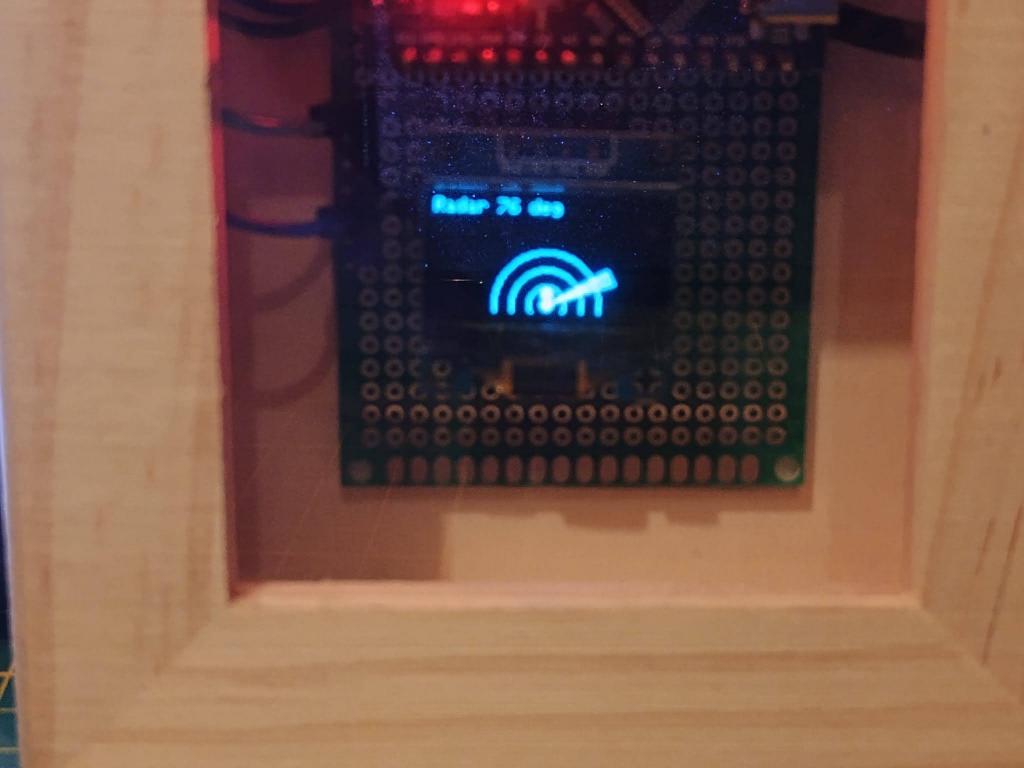
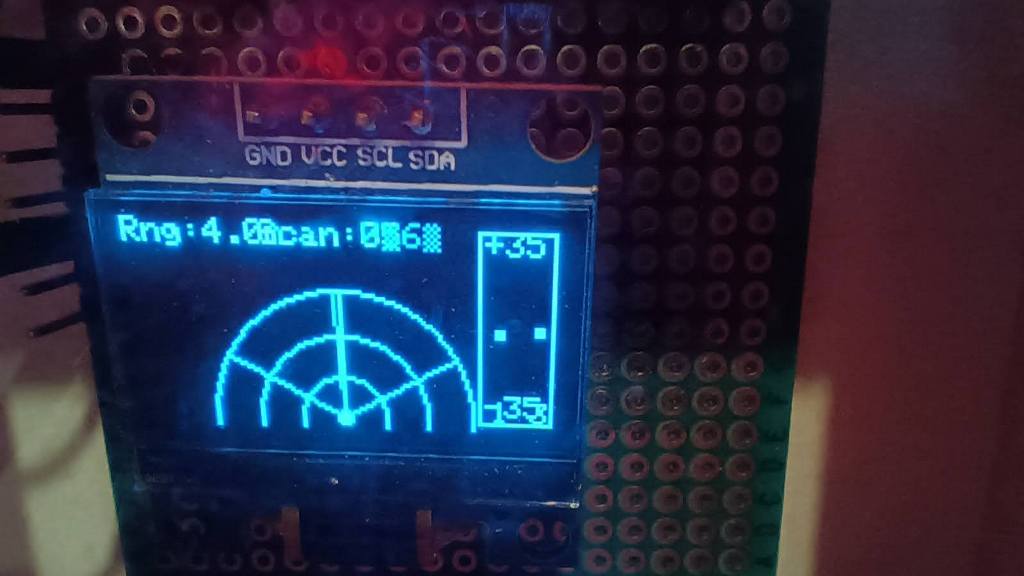
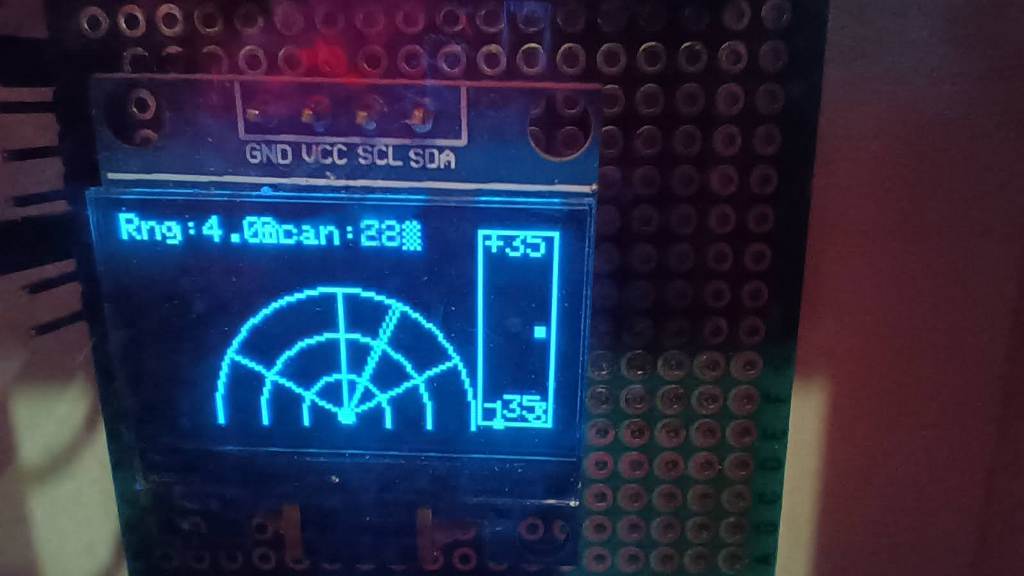
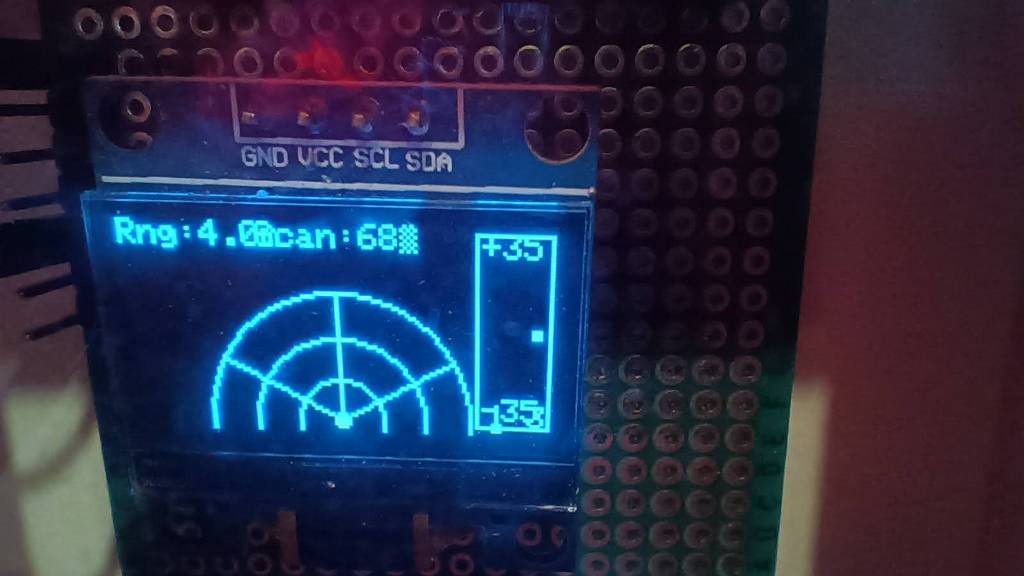
Nun kam es noch zur Programmierung der Darstellung aller Daten auf den kleinen Display. Bildlich habe ich etwas an den Motion-Tracker aus dem Film Alien gedacht. Ist ja eigentlich auch das gleiche, hier in echt und nicht nur ein Filmgadget.
Das hat mir schon gut gefallen. Das Radar zeigt die Position an und rechts daneben wird die Höhe noch angegeben. Es können bis zu drei Personen gescannt werden. Hoch und runter bis zu 35 Grad und rechts bis links 60 Grad.
Im obigen Bild ist dann auch auf dem Handy die entsprechende App zu sehen wo man auch die Position sehen kann.
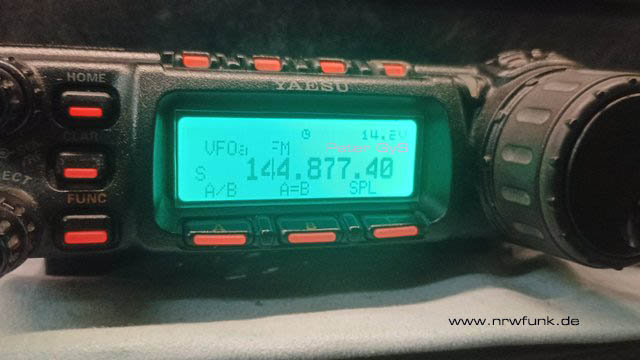
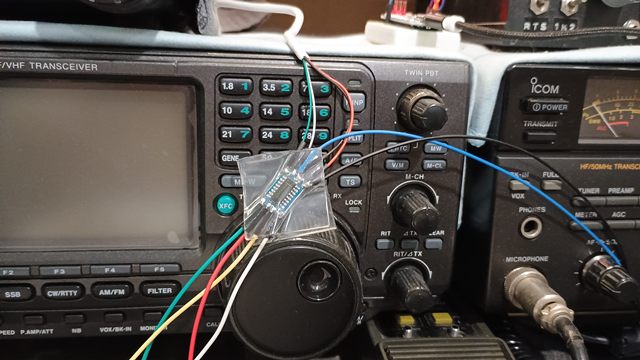
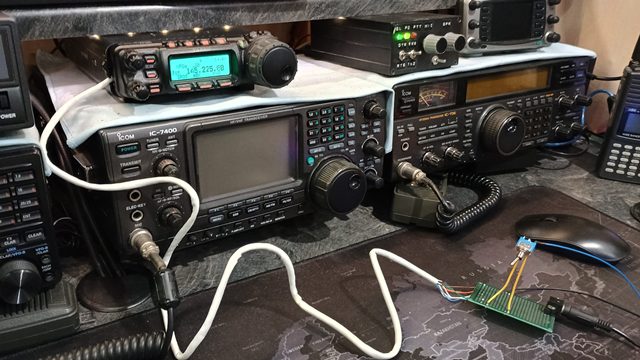
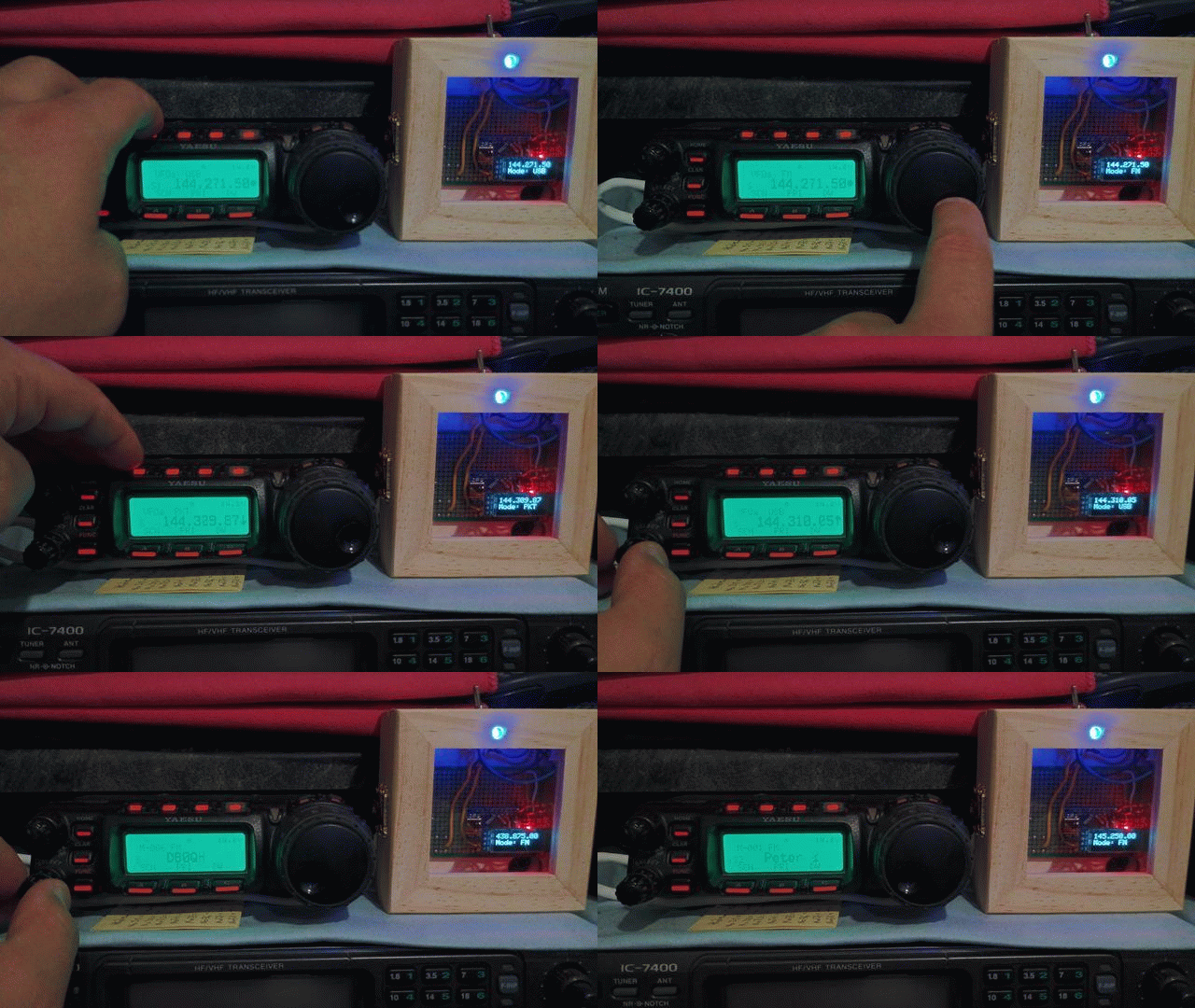
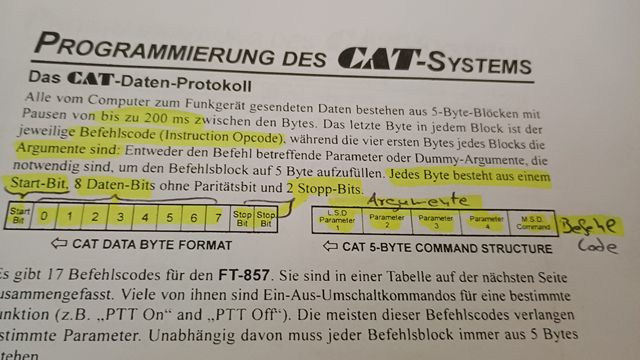
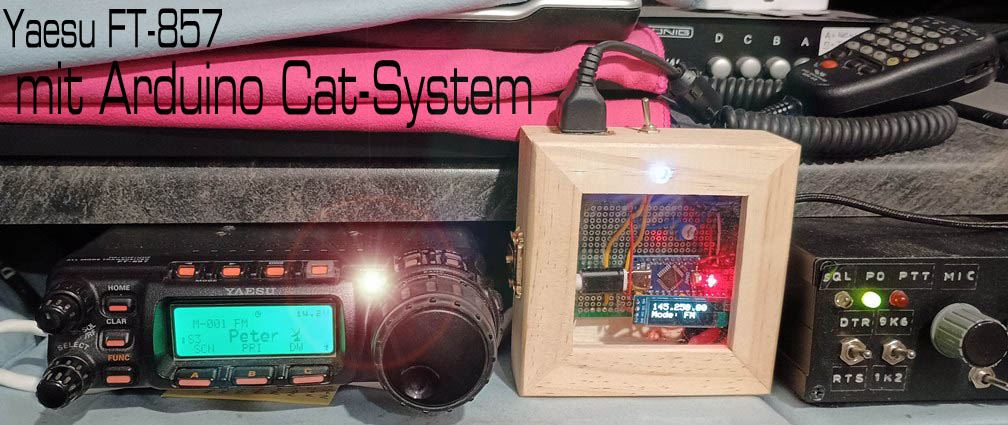
Ich besitze seit langer Zeit ein Yaesu FT-857. Dieser verfügt über eine Cat-Schnittstelle. Meine Idee ist es dort einen Arduino mit entsprechender Software dran anschließen und die Frequenz so wie Modulationsart auszulesen. Der Grund ist, ich habe die Memoriespeicher beschrieben und mit einem alphanumerischen Namen belegt. Also wenn ich auf Speicherplatz 5 bin zeigt mir der FT-857 DB0PB an. Das ist ja auch richtig da ich dort das Releias abgespeichert habe. Jetzt will ich aber zugleich die Frequenz sehen. Da kommt der Arduino nano jetzt ins Spiel. Der soll mit entsprechender Software nun auf ein kleines Oled-Display mir die aktuelle Frequenz anzeigen.
Allerdings ist am hinteren Cat-Anschluss schon eine PA angeschlossen. Aber für den Fall haben die bei dem FT-857 schon vorgesorgt und man kann im Menü den Catausgang auf die Mic-Buchse legen.
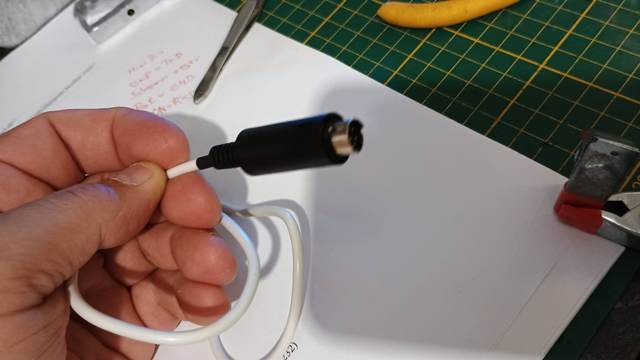
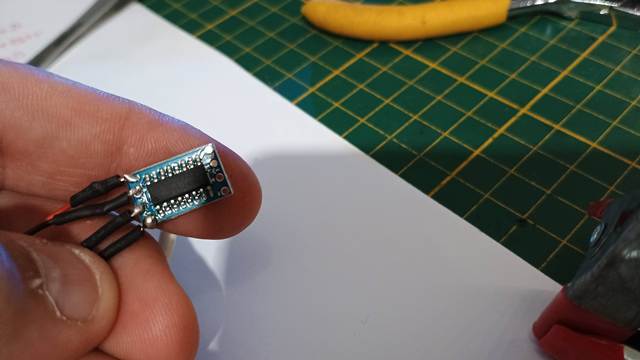
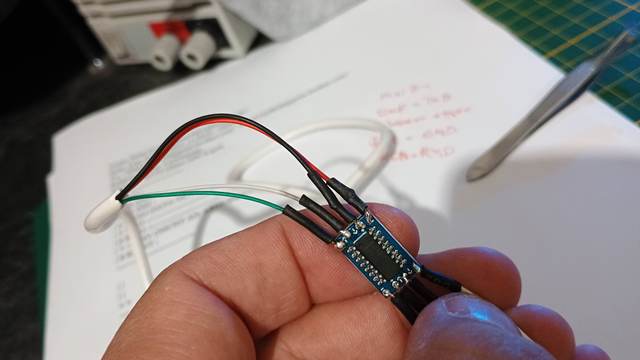
Zusammenfassung: Adapterkabel für die Mikrofonbuchse fertigen (Westernstecker bzw. RJ45). Ein Oled-Display und Arduino nano (waren schon vorhanden) diese verbinden und ein Programm musste geschrieben werden. Damit ich auch noch Funkbetrieb machen kann, brauchte ich noch eine Rj45 Buchse. Hinzu sollte auch noch die Möglichkeit kommen mit einen Cat-Bluetooth Sende- Empfänger auf die Schnittstelle vom Mikrofonanschluss zuzugreifen. Also musste auch eine MiniDin8Pol Buchse her. Bis ausser der RJ45 (Westernstecker-) Buchse ist alles vorhanden.
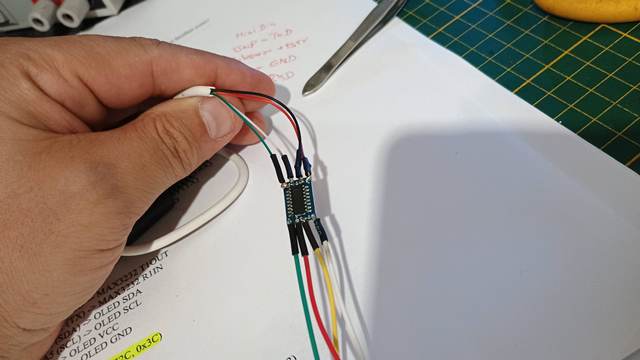
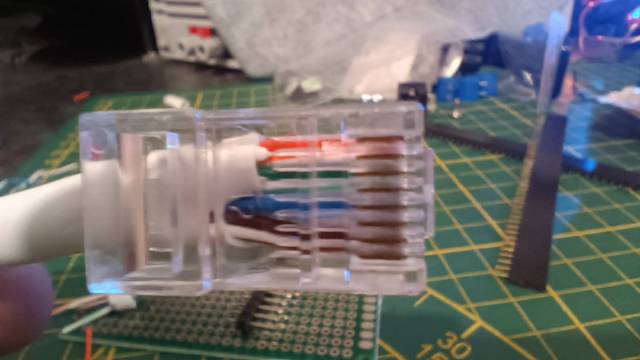
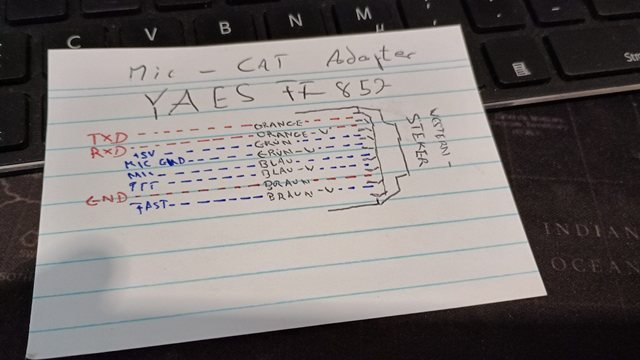
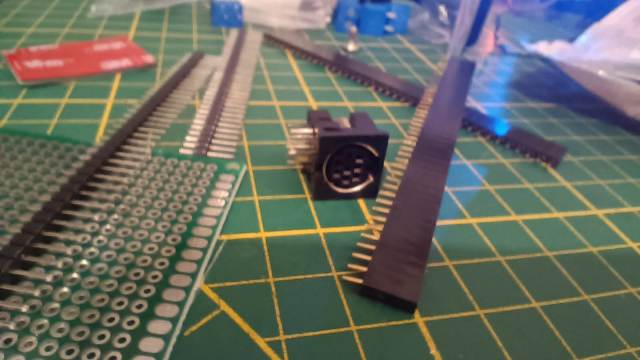
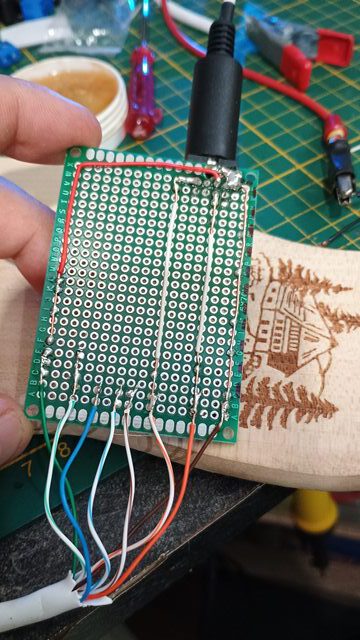
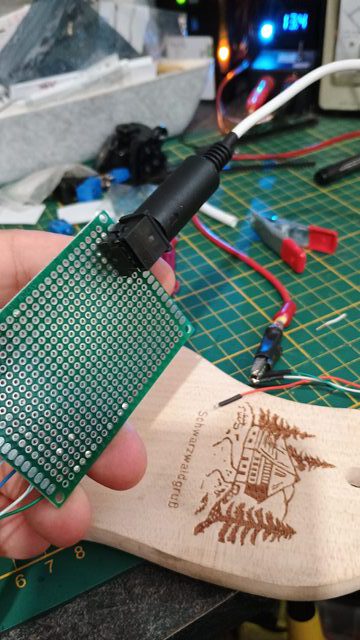
MinDin8Pol gelötetPegelwandler von RS232 zu TTLTestaufbauStecker gefertigtMic-Belegung FT-857Hier schon mit Programm
Den Pegelwandler von RS232 auf TTL. War eine kleine Sicherheit damit ich nicht den Arduino schrotte, der kann so 5 Volt ab aber die alten Catsysteme laufen unter dem RS232 (COM-PORT) System welche durchaus bis an die 12Volt liefern kann. Nach einer Spannungsmessung habe ich festgestellt das Magarine Fett enthält 😉 lol,,, also nach der Messung habe ich festgestellt das die Pegel aber im maximalen Bereich von 5 Volt liegen. So konnte ich mir auch die flöterei mit dem Pegelwandler sparen.
PegelwandlerRS232 auf TTL (5V)´Hier im Test
So weit war der Versuchsaufbau nun fertig und ich konnte mit dem programmieren anfangen. Nach ein paar kleinen Darstellungsproblemen. Falsche Umrechnung und Anzeige der Bytes zum String auf dem Oled-Display, konnte ich diese auch bewältigen. Hier hatte ich auch Untestützung von einer künstlichen Intelligenz.
Also Programm war soweit startklar und nun alles auf Platine zusammen löten.
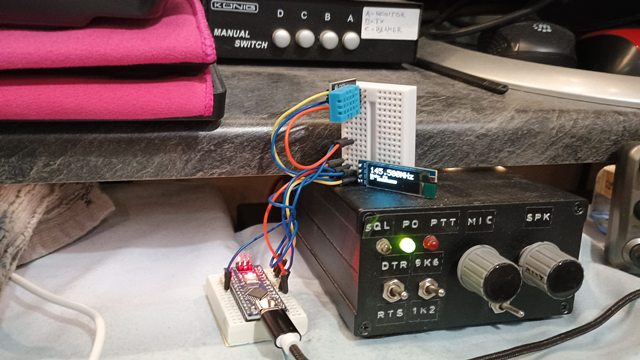
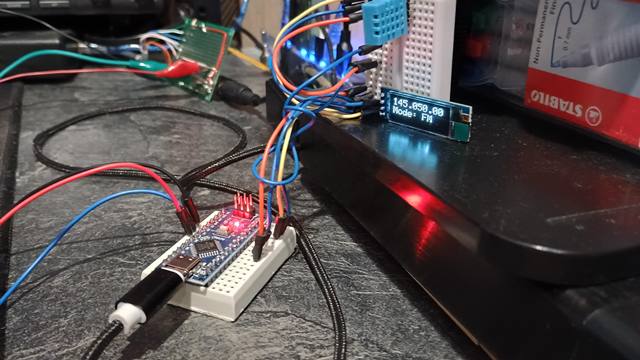
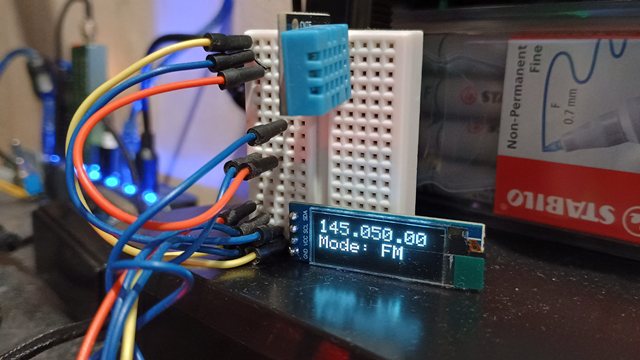
Hier noch auf dem Steckboard. Unten ist das Oled-Display und oben ist ein Temperatursensor. Dieser ist aber erstmal nur zu Testzwecken mit aufgesteckt. Hiermit möchte ich mir später noch die Betriebstemperatur des Funkgerätes anzeigen lassen. Aber erstmal nur die Freqenz und Modulationsart.
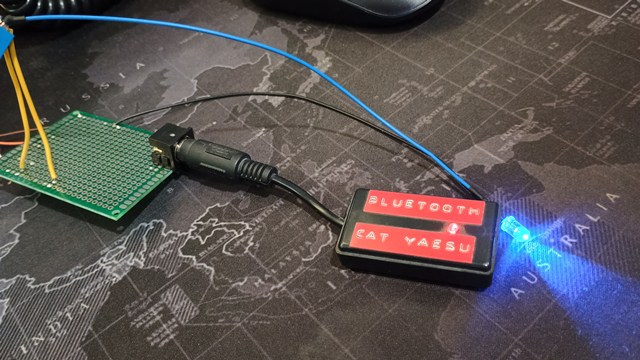
Hier die MiniDin BuchseGrundplatineAnschluss für das Bluetooth ModulHier am Mikrofonanschluss die ersten TestsDas Bluetooth Modul
So alles war soweit bereit und sollte nun in einem Gehäuse unter gebracht werden. Ich habe für günstige 2Euro’s ein kleines Holzkästchen gekauft. In dem soll das ganze erstmal rein. Für das kleine Display ist das Holzkästchen mit eingebauten Sichtfenster etwas groß, aber ich möchte das jetzige Display später mal durch ein größeres Display ersetzen wo ich mir dann noch weitere Daten des Funkgerätes anzeigen lassen möchte.
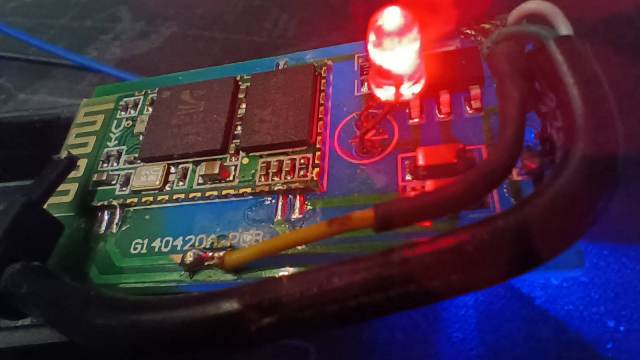
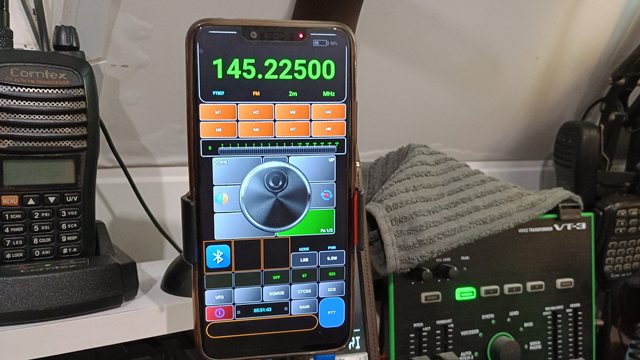
Ich wollte auch noch auf den Programm Code eingehen aber das würde hier den Rahmen sprengen. Wie gesagt das Oled-Display wird durch ein größeres ersetzt. Eins in Farbe und ich habe da auch noch paar weiteren Ideen, SWR Anzeige. Ach ja fast vergessen ich habe das Bluetooth Modul angeschlossen und kann das ganze auch von meinem Handy bedienen.
So werden die Daten übertragen.Hier die Bedienung mit dem HandyHier das Bluetooth-Modul
Nach dem die noch bestellte Rj45 (Westernbuchse) eingetroffen ist. Habe ich diese mit eingebaut und kann nun das Mikro mit anschließen.
Oben drauf ist der Mikrofonanschluss daneben kann ich mit dem Schalter die Spannung schalten. Mittig wird keine Spannung zum Arduino weitergeleitet. Rechts wird Mic Spannung vom TRX geschaltet, so kann ich alles ohne PC betreiben. Links wird die Spannung zum 8Pol MiniDin weiter geschaltet und ich kann das Bluetooth-Modul nutzen. Und der PC ist auch angeschlossen. Es werden die Daten auch zum PC über die USB-Schnittstelle weiter geleitet. So kann ich zusätzlich noch an einem PC alles sehen und gleichzeitig das Programm umprogrammieren bzw. erweitern. Na es kommt aber noch ein großes Display dran. Das wird dann einen neuen Beitrag geben.