

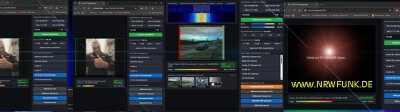
SSTV (Slow Scan Television) – oder besser gesagt: Bildübertragung. Damit kann sich wahrscheinlich jeder etwas vorstellen.
Die Idee dazu ist mir vor Kurzem gekommen, da es doch noch einige SSTV-Übertragungen gibt. Hauptsächlich über einige Satelliten und natürlich im Amateurfunk. Auch die Internationale Raumstation (ISS) sendet zu bestimmten Anlässen SSTV-Bilder.
Im CB-Funk gibt es das ebenfalls, allerdings eher selten. Wenn dort aber einmal Bilder übertragen werden, sind es oft lustige Motive.
Da ich aber nicht immer das passende Equipment zur Hand habe, um mal schnell auf Empfang zu gehen, kam mir die Idee, einen eigenen Web-SSTV-Server zu programmieren.
Diesmal mit Unterstützung durch KI oder auch AI – ist ja ohnehin beides dasselbe. 😉
Allerdings sollte man schon etwas vom Programmieren verstehen, damit die Zusammenarbeit mit einer KI auch richtig funktioniert. Aber um schnell einmal ein paar Codeschnipsel zusammenzuschustern, funktioniert die gemeinsame Arbeit wirklich super.
Ich selbst bin ein Befürworter der künstlichen Intelligenz. Aber darum soll es in diesem Beitrag gar nicht gehen.
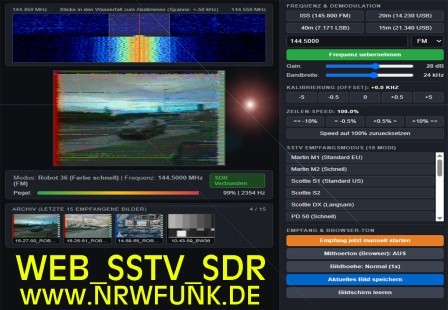
So ist es zu diesem Projekt gekommen. Damit ich – und natürlich auch du 😉 – jederzeit live Bilder empfangen kann. Und das nicht nur auf einer bestimmten Frequenz, sondern am besten von überall aus, ganz einfach mit dem Handy oder am PC über das Internet.
Na ja, WebSDR kennt man ja inzwischen zur Genüge. Natürlich kann man auch am eigenen PC SSTV-Signale empfangen und mit entsprechender Zusatzsoftware dekodieren. Das habe ich natürlich auch hier. Aber jedes Mal alles anschließen, die Software starten und entsprechend einstellen? Nee, das muss praktischer und einfacher gehen!
Was benötige ich dafür überhaupt?
Es gibt bestimmt verschiedene Wege und Möglichkeiten. Allerdings habe ich ja bereits ein WebSDR am Laufen, das auf einem Raspberry Pi betrieben wird. Das Ganze ist bereits mit dem Internet verbunden. Also liegt es doch nahe, auf dem WebSDR auch ein Programm zu entwickeln, das SSTV empfangen und dekodieren kann.
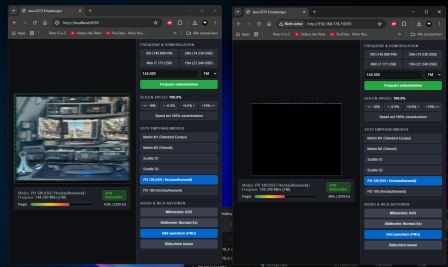
Dass das funktioniert, könnt ihr ja oben auf dem Bild sehen.
Das Programm sollte möglichst flexibel anpassbar sein und meinen alten Raspberry Pi nicht allzu sehr ins Schwitzen bringen. Es handelt sich um einen Raspberry Pi 3, der zwar nicht mehr der Schnellste im Rennen ist, dafür aber vollkommen ausreicht.
Aus einem einfachen Projekt ist schließlich ein tolles kleines Programm entstanden. Die Programmierung habe ich diesmal in Java umgesetzt. Dadurch lässt sich das Programm gut auf verschiedenen Plattformen betreiben.
Schritt für Schritt kam immer eine weitere Funktion hinzu. Wie sich das Ganze entwickelt hat, könnt ihr auf den folgenden Bildern sehen.
Der SSTV-Server ist allerdings nicht immer on air, da er sich die Ressourcen mit dem WebSDR-Server teilen muss. Deshalb ist immer nur einer von beiden online! Aber ich denke, da bin ich irgendwann später noch dran. 😉
Wer sich das Ganze einmal anschauen möchte, wird unter dem Menüpunkt „Links“ fündig.
Viel Spaß beim Ausprobieren!
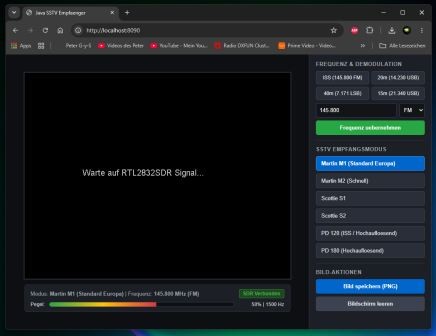
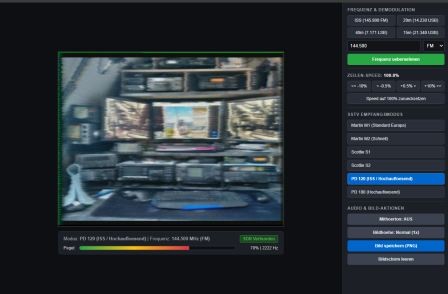
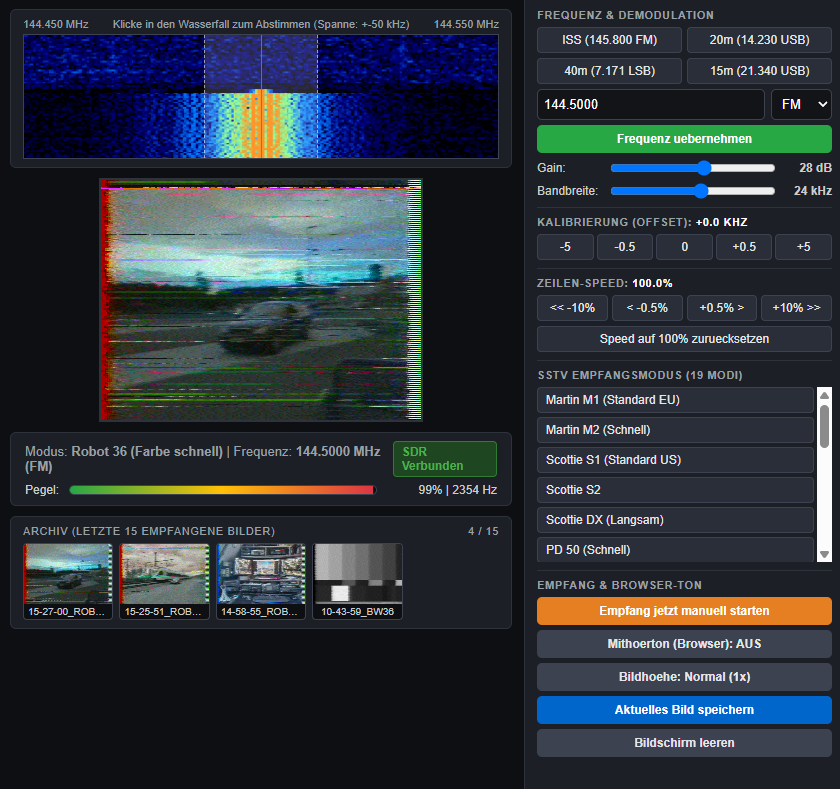
Hier ist eine verständliche Bedienungsanleitung, die genau erklärt, was auf dem Bildschirm zu sehen ist und wofür jeder Knopf da ist.
1. Der linke Hauptbereich (Anzeige & Archiv)
- Wasserfalldiagramm (ganz oben): Hier siehst du die Funkwellen als bunte Linien von oben nach unten durchlaufen. Dunkelblau bedeutet Stille oder Rauschen, während leuchtend gelbe oder rote Streifen ein aktives Funksignal anzeigen.
- Rote Mittenlinie & graues Fenster: Die rote Linie zeigt deine aktuell eingestellte Empfangsfrequenz. Das helle Fenster drumherum zeigt, wie breit dein Empfänger rechts und links mithört.
- Klick-Abstimmung: Wenn du ein Signal im Wasserfall entdeckst, klicke einfach mit der Maus darauf. Der Empfänger springt dann sofort auf diese Frequenz.
- Großes Bildfenster (Mitte): Sobald ein SSTV-Bild empfangen wird, baut es sich hier Zeile für Zeile von oben nach unten auf.
- Status- und Pegelleiste: Darunter siehst du den aktuellen Modus, die Frequenz und rechts daneben das grüne Feld SDR Verbunden. Der bunte Balken zeigt die Lautstärke des Signals an, daneben steht die gemessene Tonhöhe in Hertz (Hz).
- Archiv (unten): Hier werden die letzten 15 empfangenen Bilder automatisch als kleine Vorschau gespeichert. Ein Klick auf ein Vorschaubild öffnet es in voller Größe in einem neuen Tab.
2. Die rechte Seitenleiste (Steuerung & Einstellungen)
Frequenz & Demodulation
- Schnellwahl-Knöpfe (ISS, 20m, 40m, 15m): Mit einem Klick stellst du bekannte SSTV-Frequenzen samt passender Betriebsart ein.
- Frequenzfeld & Auswahlmenü (FM / USB / LSB): Hier kannst du eine beliebige Frequenz in Megahertz (z. B.
437.350) eintippen und die Sendeart wählen. Mit dem grünen Knopf Frequenz uebernehmen wird die Eingabe aktiv. - Gain-Regler: Stellt die Empfangsverstärkung ein. Wenn kein Signal ankommt, schiebe ihn höher (z. B. auf 28 bis 35 dB).
- Bandbreite-Regler: Bestimmt, wie breit das helle Empfangsfenster im Wasserfall ist. Stelle es so ein, dass ein gelb-rotes Signal im Wasserfall gut hineinpasst.
Kalibrierung & Zeilen-Speed
- Kalibrierung (Offset): Falls ein Signal im Wasserfall minimal neben der roten Linie liegt, kannst du es mit
-5,-0.5,+0.5oder+5in die Mitte schieben. Ein Klick auf0setzt die Verschiebung zurück. - Zeilen-Speed: Wenn ein empfangenes Bild schräg oder verzerrt aussieht, kannst du die Geschwindigkeit mit den
-und+Knöpfen begradigen. Speed auf 100% zuruecksetzen stellt den Standard wieder her.
SSTV Empfangsmodus (19 Modi)
- Modus-Liste: Hier wählst du aus, in welchem Format der Sender überträgt (z. B. Robot 36, Martin M1 oder PD 120 für die Raumstation ISS). Der aktive Modus ist blau markiert.
Empfang & Browser-Ton
- Empfang jetzt manuell starten: Erzwingt sofort den Start einer Bildaufzeichnung, falls der Empfänger den automatischen Startton verpasst hat.
- Mithoerton (Browser): Schaltet den Ton des Funksignals über deine PC-Lautsprecher ein oder aus. Beim Empfangen hörst du das typische SSTV-Zwitschern.
- Bildhoehe: Normal (1x): Streckt bei Bedarf halbhohe Bilder auf das doppelte Format.
- Aktuelles Bild speichern: Lädt das gerade angezeigte Bild direkt auf deinen Computer herunter.
- Bildschirm leeren: Löscht das aktuelle Bildfenster, damit es für die nächste Übertragung wieder sauber ist.
Kurzanleitung: In 3 Schritten zum ersten Bild
- Frequenz & Modus wählen: Wähle oben rechts die gewünschte Frequenz (oder klicke auf einen Schnellwahl-Knopf) und markiere in der Liste den passenden SSTV-Modus.
- Signal prüfen: Schalte zum Testen den Mithoerton (Browser) ein und achte im Wasserfall darauf, dass ein Signal auf der roten Mittenlinie liegt.
- Empfangen & Speichern: Sobald das Bild durchgelaufen ist, landet es automatisch unten im Archiv oder lässt sich über Aktuelles Bild speichern herunterladen.
Bis zum nächsten mal. 73